
Paypal
ShipAny 集成了 Paypal 作为支付服务供应商,只需简单配置即可接入使用。
接入 Paypal 支付
按照以下步骤为你的项目接入 Paypal 支付。
参考 Paypal 商家入驻指南 开通 Paypal 商户。
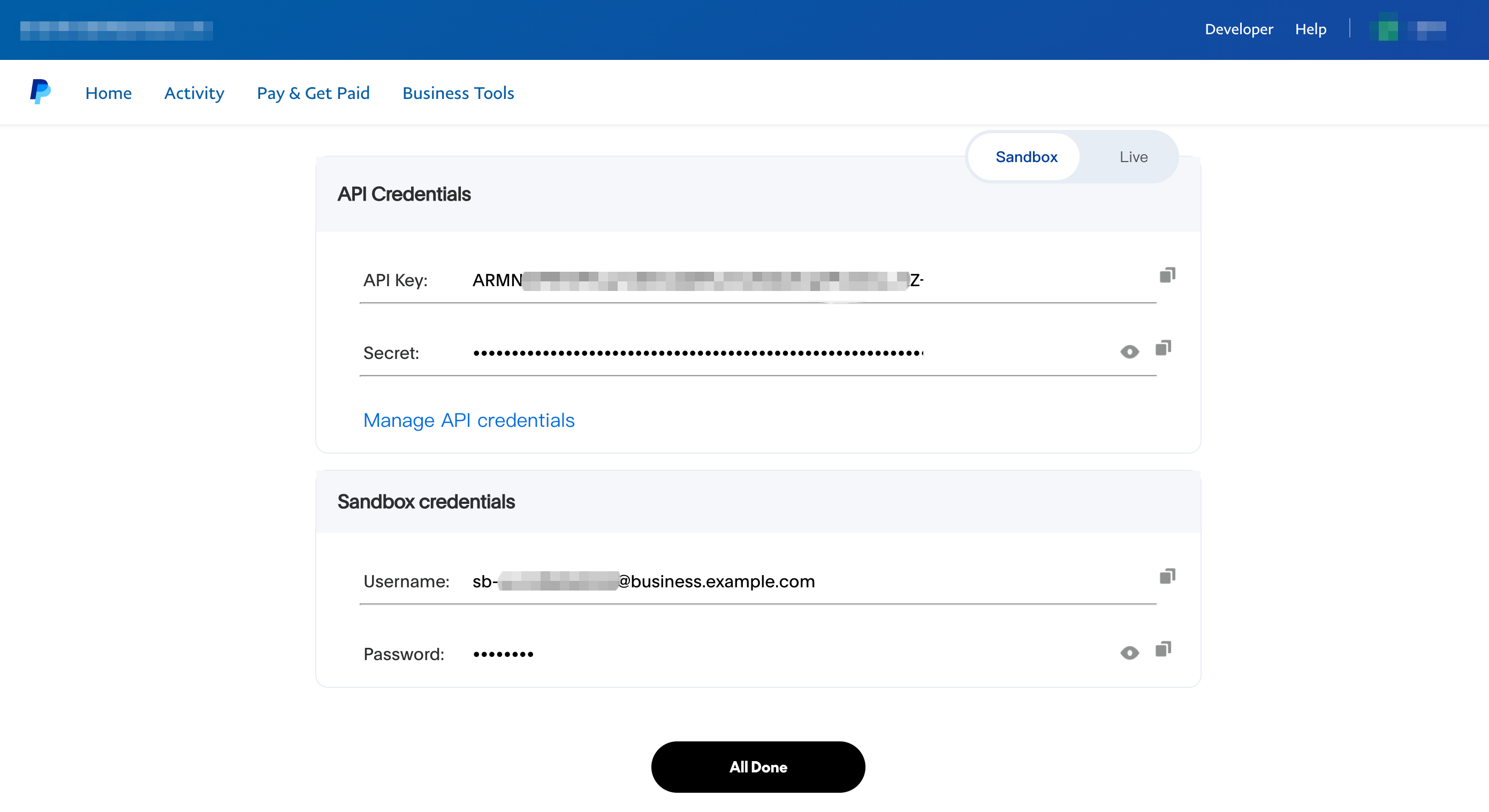
使用正式的 Paypal 商户账号和密码,登录 Paypal 商户后台,查看支付密钥。
API Credentials 下面的 API Key 和 Secret 是 Paypal 收款的 API 密钥。
Sandbox credentials 下面的 Username 和 Password 是 Paypal 测试环境的账号和密码。
本地测试时,请切换到 Sandbox 环境,正式上线时,切换到 Live 环境。
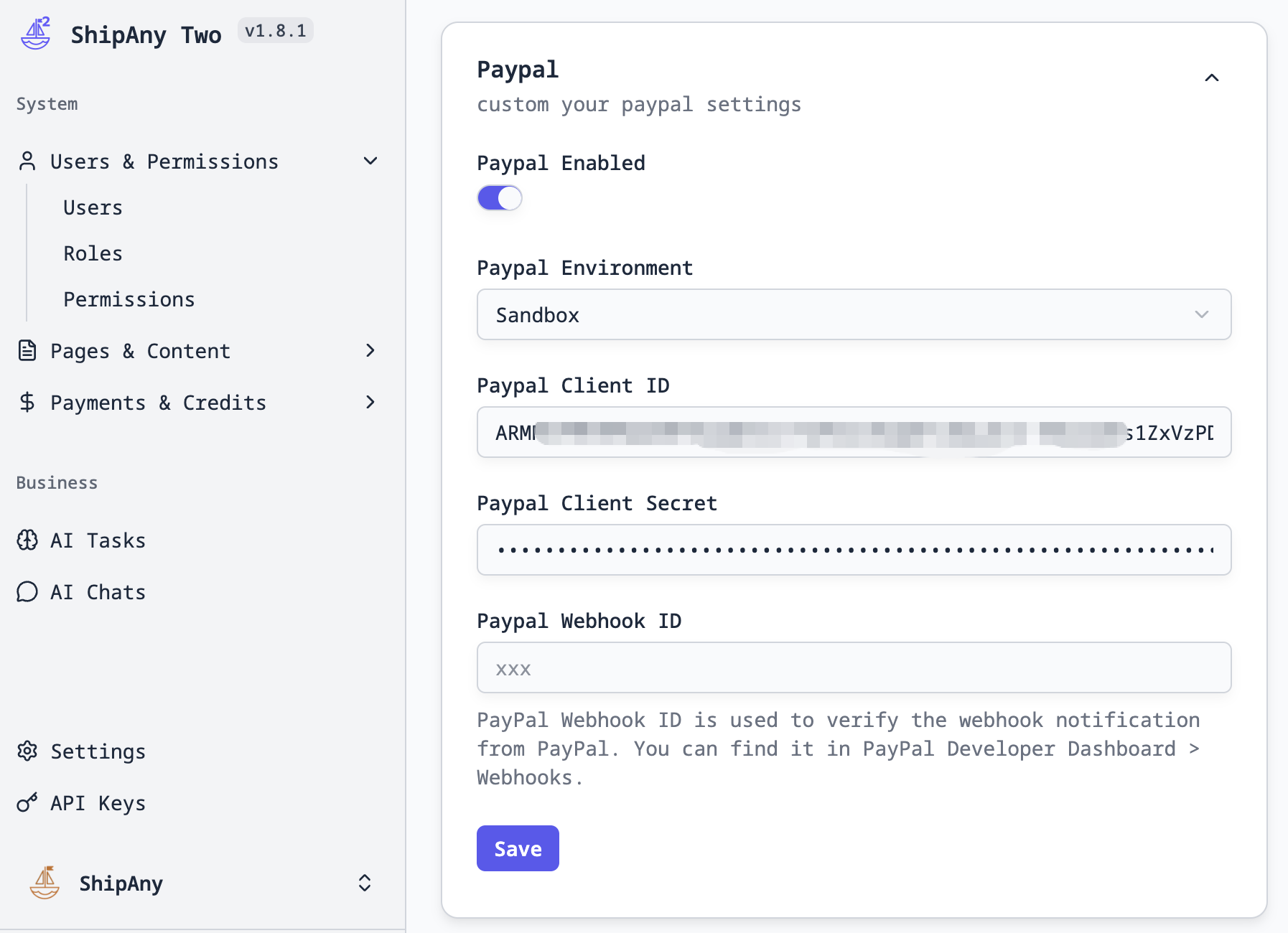
在项目管理后台,进入 Settings -> Payment -> Paypal 面板,在 Paypal Client ID 和 Paypal Client Secret 字段分别填入上一步设置的 API Key 和 Secret。
Paypal Webhook ID 是验证支付通知的签名密钥,可以先留空,等在后续步骤配置了支付通知后再填入。
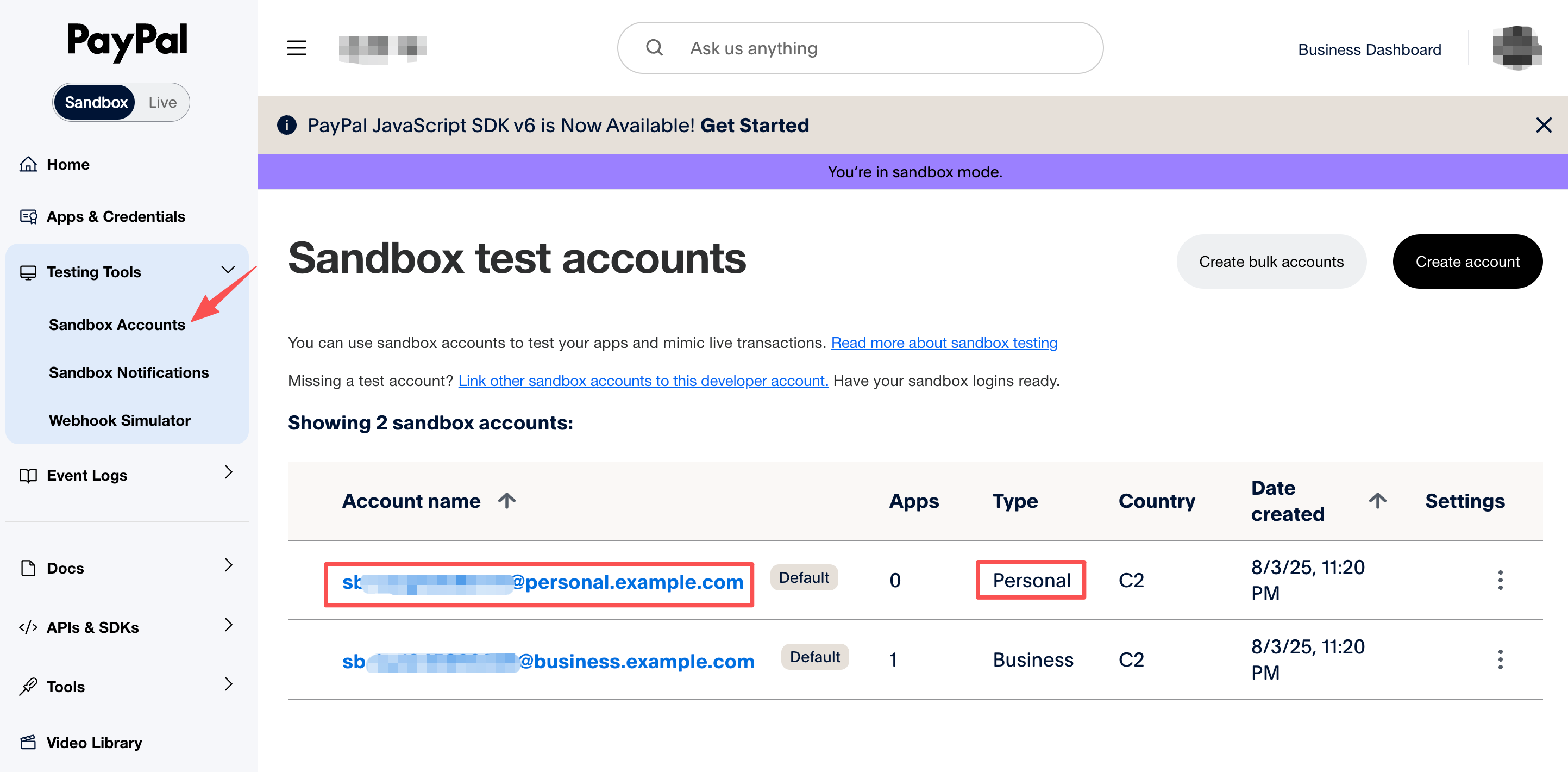
使用正式的 Paypal 商户账号和密码,登录 Paypal 开发者后台,进入 Testing Tools -> Sandbox Accounts 页面,选择 Personal 类型的账号,点击进入复制 Email 和 Password,可以用作测试环境 Paypal 支付调试。
访问项目的 /pricing 页面,查看默认的价格表,选择一个价格方案,点击下单按钮。
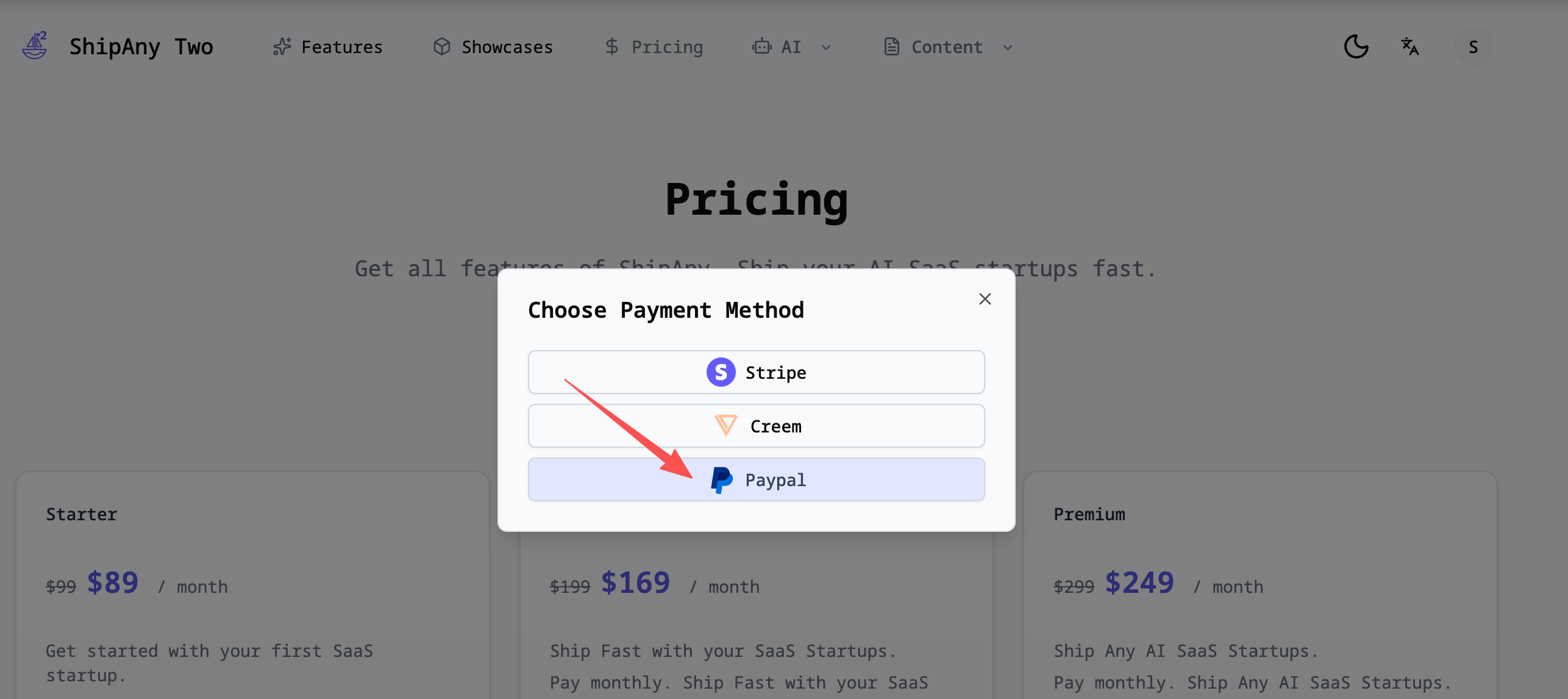
在弹出的支付方式选择框选择 Paypal,如果能正常跳转到 Paypal 支付页面,说明支付配置成功。
在 Paypal 支付页面,使用上一步获取的 Paypal 测试账户登录,验证 Paypal 支付功能。
使用第二步 Sandbox credentials 下的 Username 和 Password 登录 Paypal 测试商户后台,查看测试环境的交易订单。
如果是正式环境,则使用正式的商户账号和密码登录 Paypal 商户后台 查看真实的交易订单。
设计价格表
默认的价格表配置在 src/config/locale/messages/{locale}/pages/pricing.json 文件中,支持多语言,每个 locale 对应一个独立的价格表配置。
项目价格表跟支付供应商无关。接入 Paypal 支付时,价格表设计可参考 Stripe 支付的:设计价格表。
配置支付回调
用户在价格表页面选择价格方案下单成功后,会跳转到 Paypal 支付页面,支付成功后,会跳转到项目的回调接口:/api/payment/callback。
在回调接口中,会根据订单号更新订单状态,再跳转到配置的 callbackUrl。
这个配置的 callbackUrl 是在下单接口:/api/payment/checkout 中指定的:
const callbackUrl =
  paymentType === PaymentType.SUBSCRIPTION
    ? `${callbackBaseUrl}/settings/billing`
    : `${callbackBaseUrl}/settings/payments`;
按照默认配置,如果是一次性支付,最终会跳转到 /settings/payments 页面;如果是订阅支付,最终会跳转到 /settings/billing 页面。
你可以根据项目需求,自行修改用户支付完成后的跳转地址。
注意:支付回调是同步跳转的,如果用户在 Paypal 支付页面确认支付,在页面跳转前关闭了浏览器,未能正常跳转到项目回调接口,订单状态无法更新,用户在个人中心无法看到已支付的订单。此类情况叫做:
丢单。
为了避免支付回调的 丢单 情况,建议项目上线运营时,在 Paypal 后台配置支付通知。
配置支付通知
登录 Paypal 开发者后台,进入 Apps & Credentials 页面,选择默认的应用,划到最底部,点击 Add Webhook 按钮,添加支付通知地址。
Webhook URL输入接收通知的地址。必须是可以公网访问的https地址。格式为:
https://{your-domain.com}/api/payment/notify/paypal把 {your-domain.com} 替换为你的项目域名,可以是根域名,也可以是子域名。
Event types点击All Events选择全部事件。
或者也可以只勾选其中一部分事件。ShipAny 项目中支持处理的支付通知事件包括:
CHECKOUT.ORDER.APPROVED               # 单次付款已授权(可选,用于pending状态)
CHECKOUT.ORDER.COMPLETED              # 单次付款成功
BILLING.SUBSCRIPTION.ACTIVATED        # 订阅激活
BILLING.SUBSCRIPTION.CANCELLED        # 订阅取消
BILLING.SUBSCRIPTION.PAYMENT.FAILED   # 续费失败
PAYMENT.SALE.COMPLETED                # 订阅续费成功
PAYMENT.CAPTURE.REFUNDED              # 单次付款退款
PAYMENT.SALE.REFUNDED                 # 订阅退款
填写完配置后,点击 Save 按钮,添加支付通知地址。
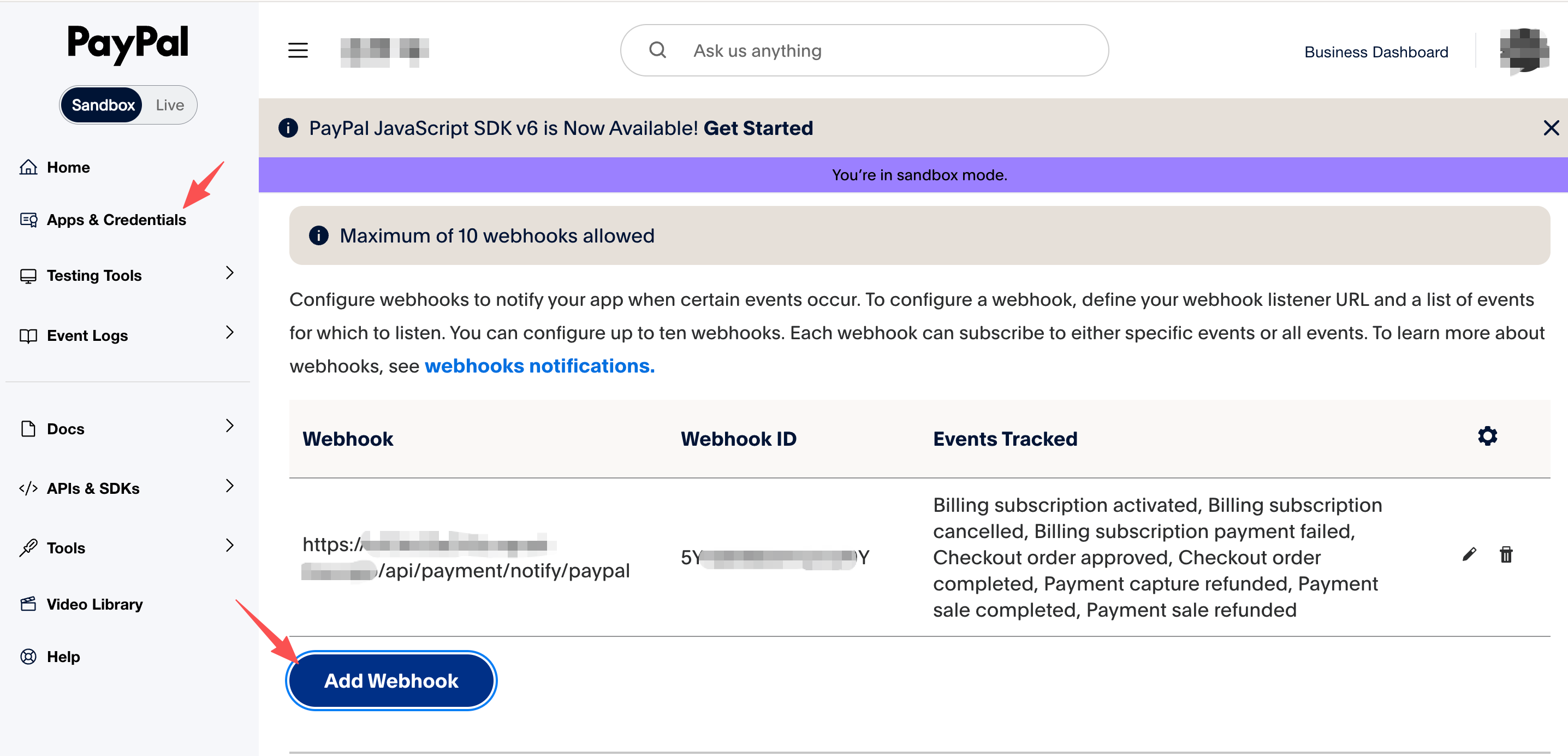
创建完支付通知地址后,在支付通知列表页面,复制 Webhook ID,这是支付通知的签名密钥。
在项目管理后台,进入 Settings -> Payment -> Paypal 面板,在 Paypal Webhook ID 字段填入上一步复制的支付通知签名密钥。
本地调试支付通知
不同的支付供应商,本地调试支付通知的步骤一致。核心思路都是通过 内网穿透,把一个公网地址映射到本地开发机,然后在支付供应商后台配置支付通知地址时,填入这个公网地址。
比如通过 ngrok 实现 内网穿透 后,填入到 Paypal 后台的支付通知地址示例:
https://xxx.ngrok-free.app/api/payment/notify/paypal具体步骤可参考 Stripe 支付的:本地调试支付通知。