
Creem
ShipAny 集成了 Creem 作为支付服务供应商,只需简单配置即可接入使用。
接入 Creem 支付
按照以下步骤为你的项目接入 Creem 支付。
登录 Creem 控制台,创建一个商户。
在 Creem 控制台,进入 Developers 页面,查看或重新生成你的 API Key。
你可以在 Creem 控制台右上角,
Developers按钮旁边,点击Test mode开关,进入测试环境,创建测试用的 API Key。
复制 API Key。
根据你的价格表配置,为每个价格方案创建对应的支付产品。
比如,价格表配置中的其中一个按月支付的方案为:
{
  "title": "Standard",
  "description": "Ship Fast with your SaaS Startups.",
  "interval": "month",
  "amount": 16900,
  "currency": "USD",
  "price": "$169",
  "unit": "/ month",
  "product_id": "standard-monthly",
  "product_name": "ShipAny Boilerplate Standard Monthly",
  "group": "monthly"
  // ...
}
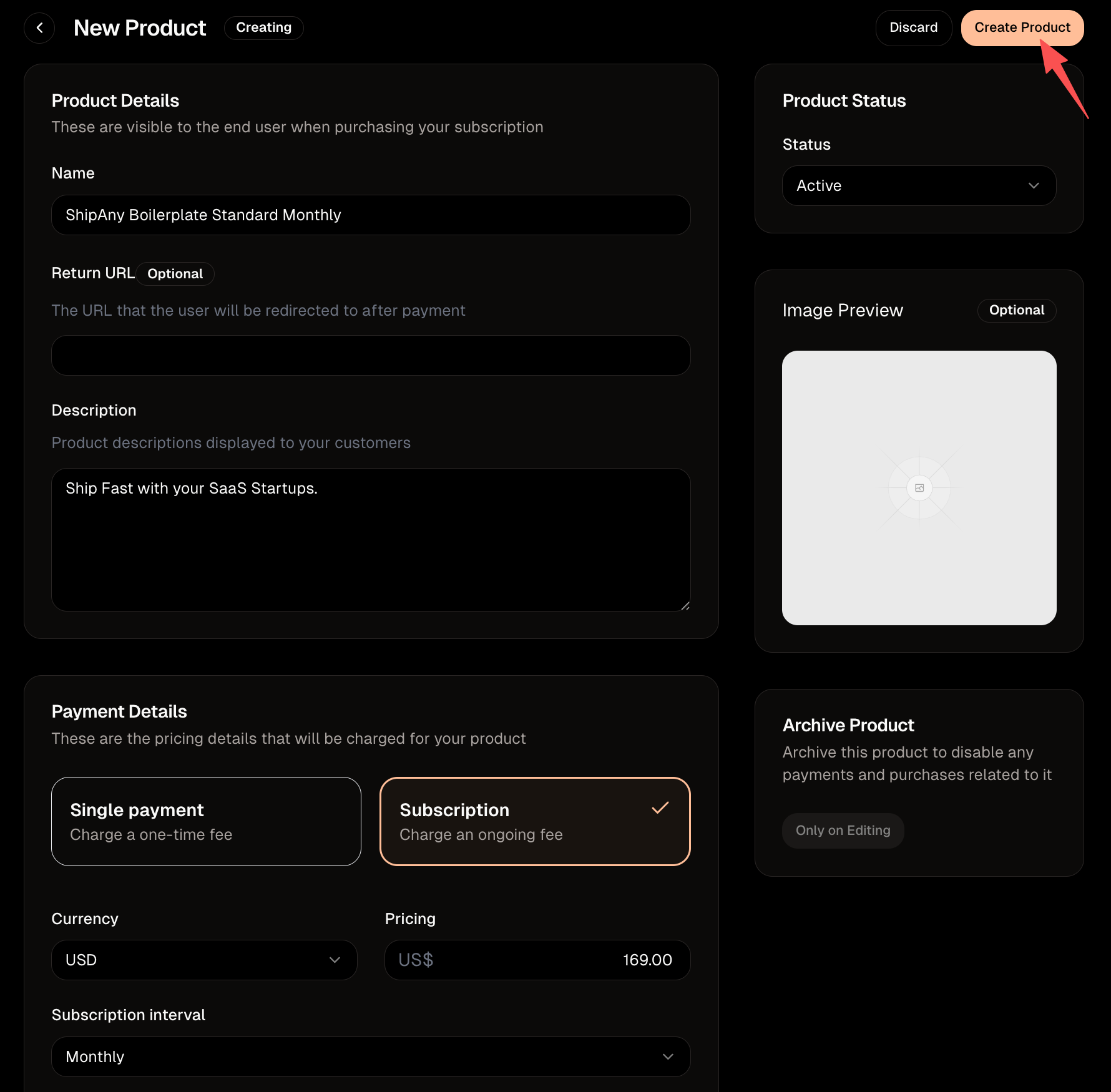
在 Creem 控制台,进入 Products 页面,点击 Create Product 按钮,创建支付产品。
Name商品名称,跟价格方案的product_name对应,可适当修改。Return URL支付成功后的跳转地址,无需填写。Description商品描述,跟价格方案的description对应,可适当修改。
Payment Details 里面的 Currency / Pricing / Subscription interval 必须跟价格方案的 currency / amount / interval 对应。
填写完产品信息后,点击 Create Product 按钮,创建支付产品。
在 Products 页面,选择刚创建的支付产品,点击右侧下拉菜单的 Copy Product ID,复制支付产品 ID。
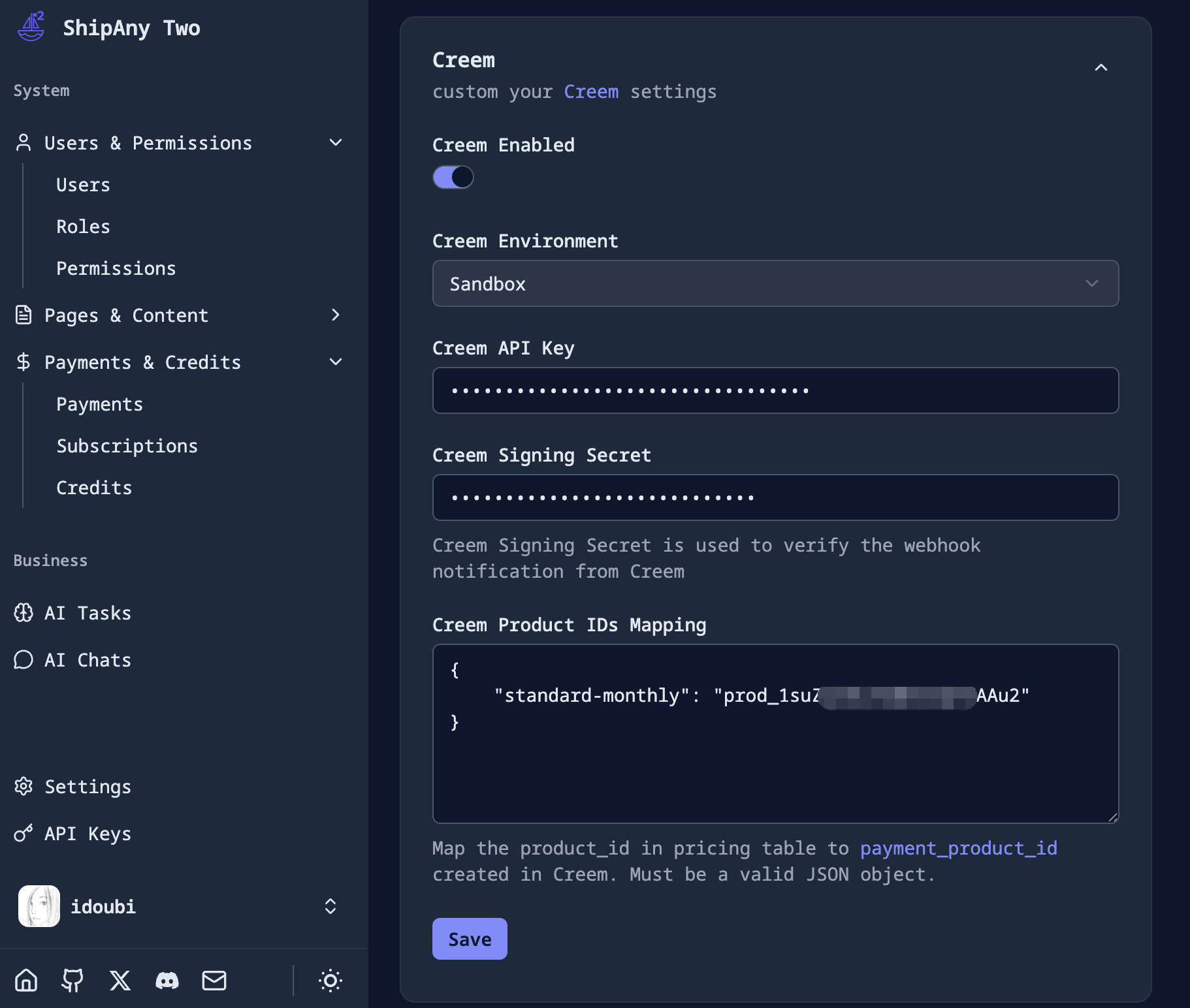
在项目管理后台,进入 Settings -> Payment -> Creem 面板,在 Creem API Key 字段填入第 2 步复制的 API Key。
在 Creem Product IDs Mapping 字段填入第 3 步价格方案的 product_id 与支付产品 ID 的映射关系。
{
  "standard-monthly": "prod_xxx"
}
Creem EnabledCreem 支付开关,点击打开Creem EnvironmentCreem 支付环境。本地测试时,选择Sandbox环境(对应 Creem 后台的 Test Mode);正式上线时,选择Production环境。Creem Signing Secret支付通知签名密钥,可在后续步骤配置完支付通知后,再来填写。
点击 Save 按钮,保存 Creem 支付配置。
在项目管理后台的 Settings -> Payment -> Basic Payment 面板,开启 Select Payment Method Enabled 开关,允许用户选择支付方式。或者把 Default Payment Provider 设置为 Creem,默认使用 Creem 支付。
访问项目的 /pricing 页面,查看默认的价格表,选择一个价格方案,点击 Creem 下单按钮。
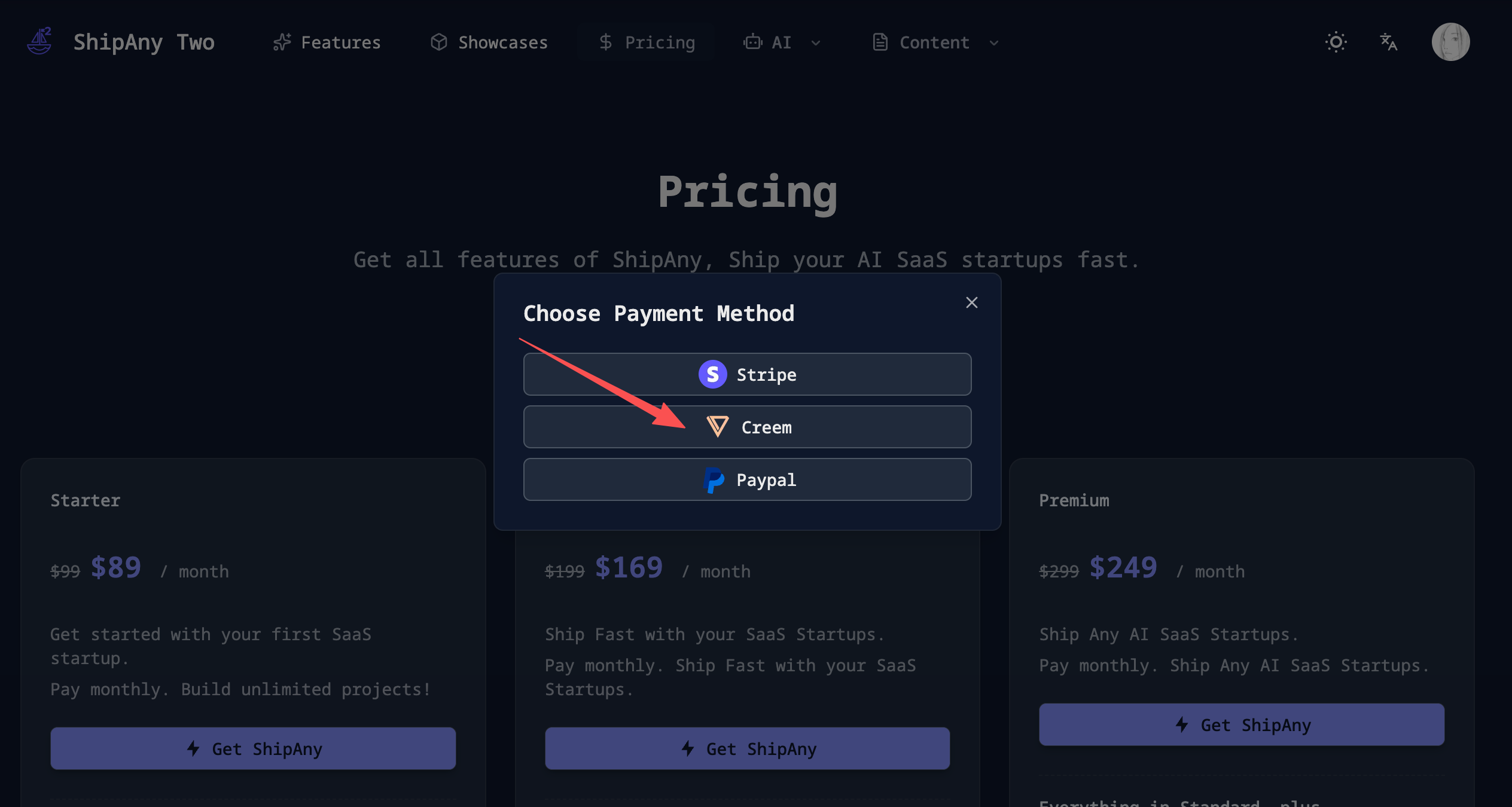
如果能正常跳转到 Creem 支付页面,说明支付配置成功。
如果上一步填入的是测试 API 密钥,可以复制一个 Creem 测试卡号 进行支付验证。
设计价格表
默认的价格表配置在 src/config/locale/messages/{locale}/pages/pricing.json 文件中,支持多语言,每个 locale 对应一个独立的价格表配置。
项目价格表跟支付供应商无关。接入 Creem 支付时,价格表设计可参考 Stripe 支付的:设计价格表。
配置支付回调
用户在价格表页面选择价格方案下单成功后,会跳转到 Creem 支付页面,支付成功后,会跳转到项目的回调接口:/api/payment/callback。
在回调接口中,会根据订单号更新订单状态,再跳转到配置的 callbackUrl。
这个配置的 callbackUrl 是在下单接口:/api/payment/checkout 中指定的:
const callbackUrl =
  paymentType === PaymentType.SUBSCRIPTION
    ? `${callbackBaseUrl}/settings/billing`
    : `${callbackBaseUrl}/settings/payments`;
按照默认配置,如果是一次性支付,最终会跳转到 /settings/payments 页面;如果是订阅支付,最终会跳转到 /settings/billing 页面。
你可以根据项目需求,自行修改用户支付完成后的跳转地址。
注意:支付回调是同步跳转的,如果用户在 Creem 支付页面确认支付,在页面跳转前关闭了浏览器,未能正常跳转到项目回调接口,订单状态无法更新,用户在个人中心无法看到已支付的订单。此类情况叫做:
丢单。
为了避免支付回调的 丢单 情况,建议项目上线运营时,在 Creem 后台配置支付通知。
配置支付通知
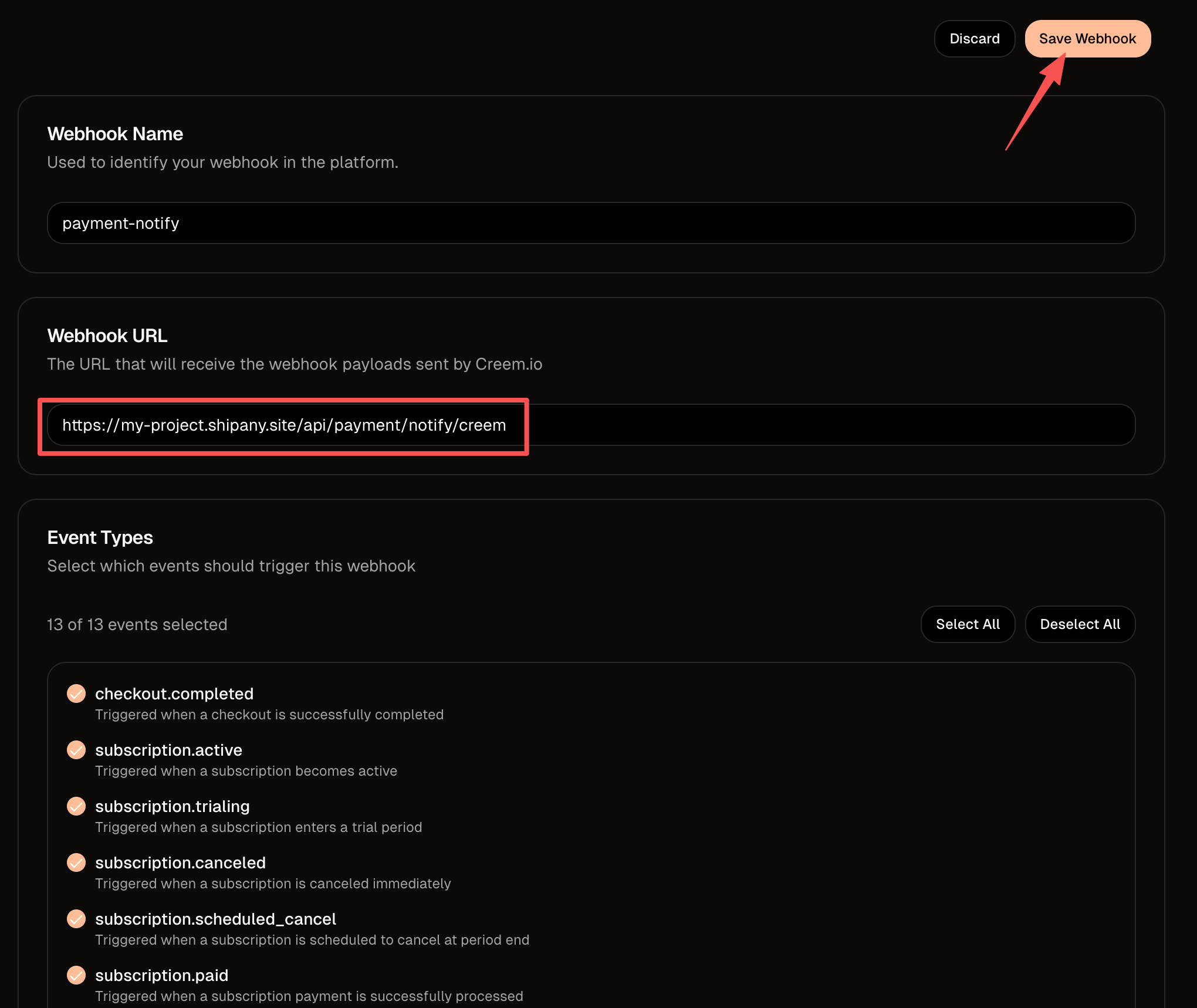
在 Creem 商户后台,进入 Developers -> Webhooks 页面,点击 Create webhook 按钮,添加支付通知地址。
Webhook Name通知名称,给自己看的,随便填。Webhook URL输入接收通知的地址。必须是可以公网访问的https地址。格式为:
https://{your-domain.com}/api/payment/notify/creem把 {your-domain.com} 替换为你的项目域名,可以是根域名,也可以是子域名。
Event Types点击Select All选择全部事件。
或者也可以只勾选其中一部分事件。ShipAny 项目中支持处理的支付通知事件包括:
# 下单完成
checkout.completed
# 支付成功
subscription.paid
# 订阅更新
subscription.update
# 订阅暂停
subscription.paused
# 订阅激活
subscription.active
# 订阅取消
subscription.canceled
填写完配置后,点击 Save Webhook 按钮,添加支付通知地址。
创建完支付通知地址后,进入支付通知地址的详情页面,点击 Signing secret 下方的复制图标,复制 whsec_ 开头的支付通知的签名密钥。
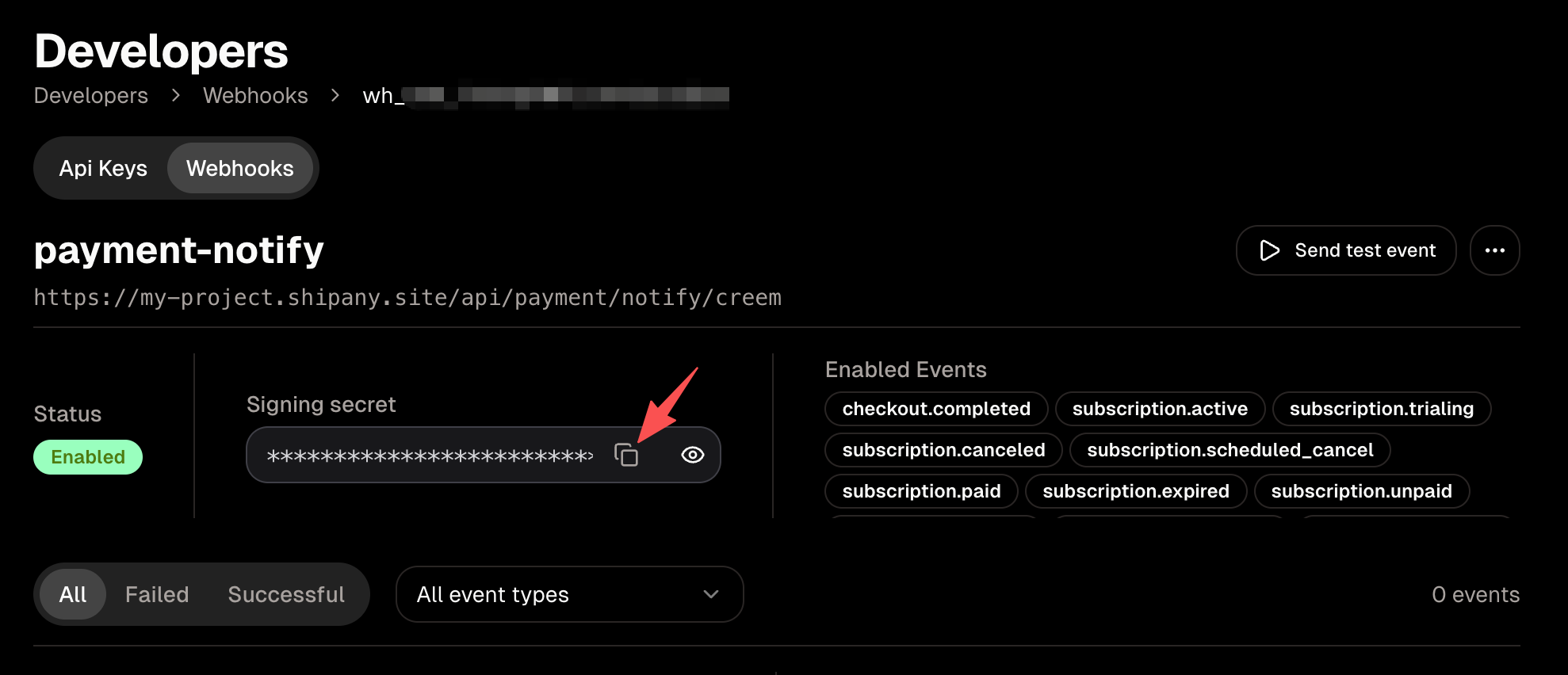
在项目管理后台,进入 Settings -> Payment -> Creem 面板,在 Creem Signing Secret 字段填入上一步复制的支付通知签名密钥。
本地调试支付通知
不同的支付供应商,本地调试支付通知的步骤一致。核心思路都是通过 内网穿透,把一个公网地址映射到本地开发机,然后在支付供应商后台配置支付通知地址时,填入这个公网地址。
比如通过 ngrok 实现 内网穿透 后,填入到 Creem 后台的支付通知地址示例:
https://xxx.ngrok-free.app/api/payment/notify/creem具体步骤可参考 Stripe 支付的:本地调试支付通知。