Stripe
在 ShipAny Two 中接入 Stripe 支付:开通商户、设计价格表、配置支付回调与支付通知。
ShipAny 集成了 Stripe 作为支付服务供应商,只需简单配置即可接入使用。
接入 Stripe 支付
按照以下步骤为你的项目接入 Stripe 支付。
参考 Stripe 商家入驻指南 开通 Stripe 商户。
你可以以个人身份或企业身份开通 Stripe 商户,绑定你的提现账户,设置商户基本信息。
在 Stripe 管理后台进入你的商户页面,依次选择 Developers -> API keys -> Standard keys -> Create secret key 创建 API 密钥。
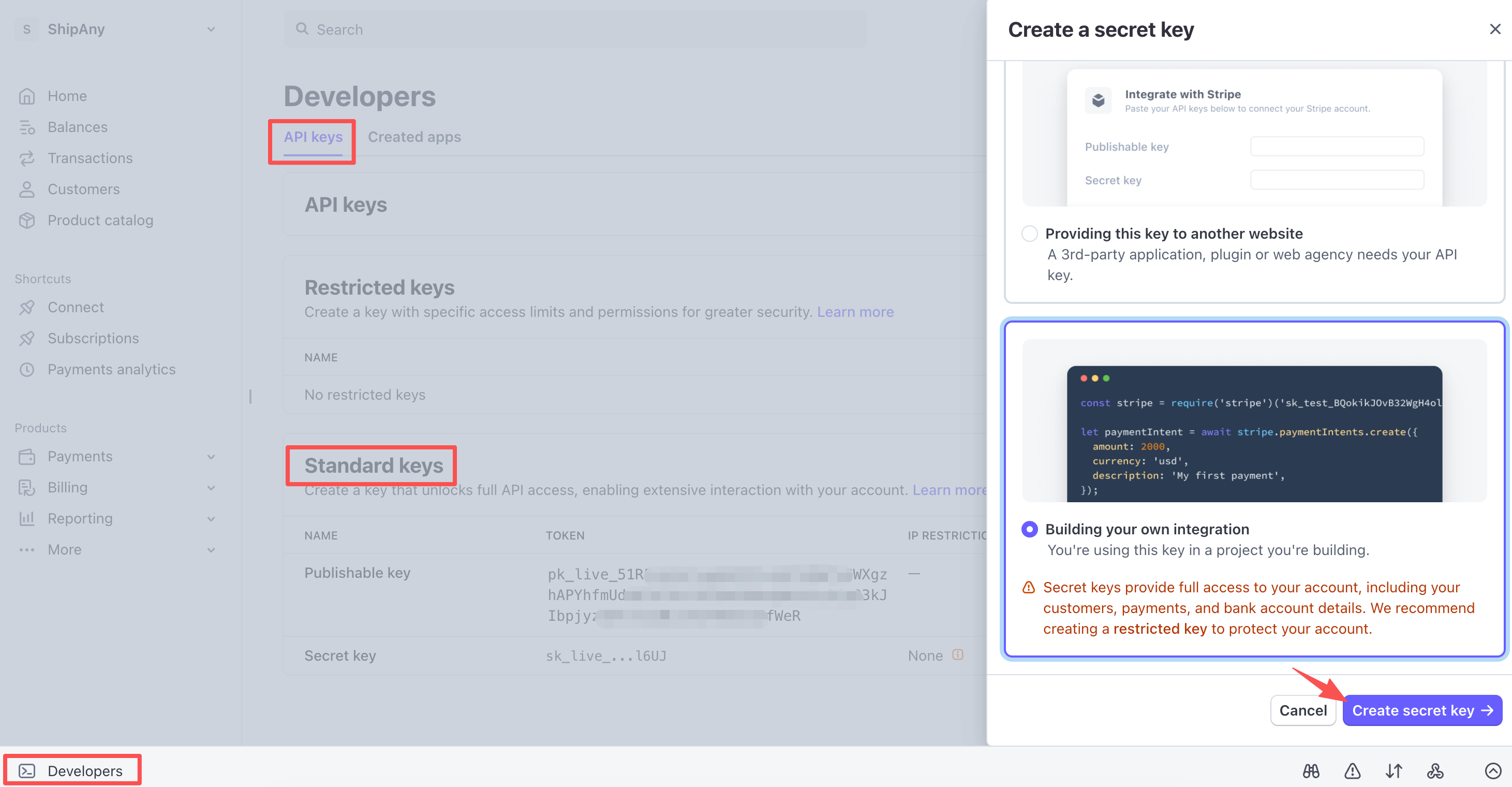
复制得到 Publishable key 和 Secret key。
注意:
Secret key仅在创建时可以复制,为敏感信息,谨防泄露。
你可以在 Stripe 控制台左上角切换商户的地方,依次点击 Switch to sanbox -> Test mode 进入测试环境,创建测试用的 API 密钥。
在项目管理后台,进入 Settings -> Payment -> Stripe 面板,在 Stripe Publishable Key 和 Stripe Secret Key 字段分别填入上一步设置的 Publishable key 和 Secret key。
Stripe Signing Secret 是验证支付通知的签名密钥,可以先留空,等在后续步骤配置了支付通知后再填入。
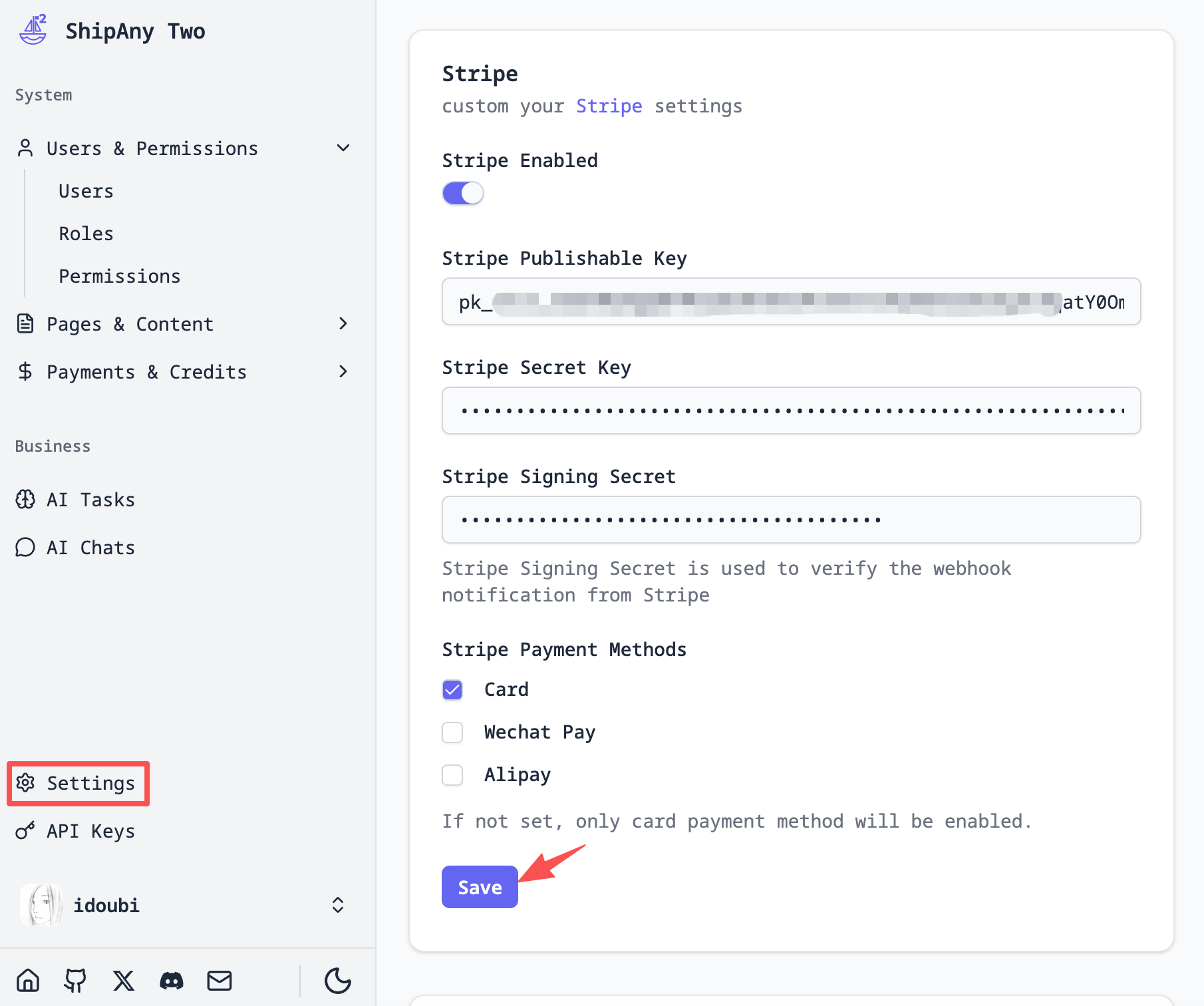
注意:本地开发时,你可以填入上一步设置的测试 API 密钥,等部署上线时,再填入正式的 API 密钥。
访问项目的 /pricing 页面,查看默认的价格表,选择一个价格方案,点击下单按钮。
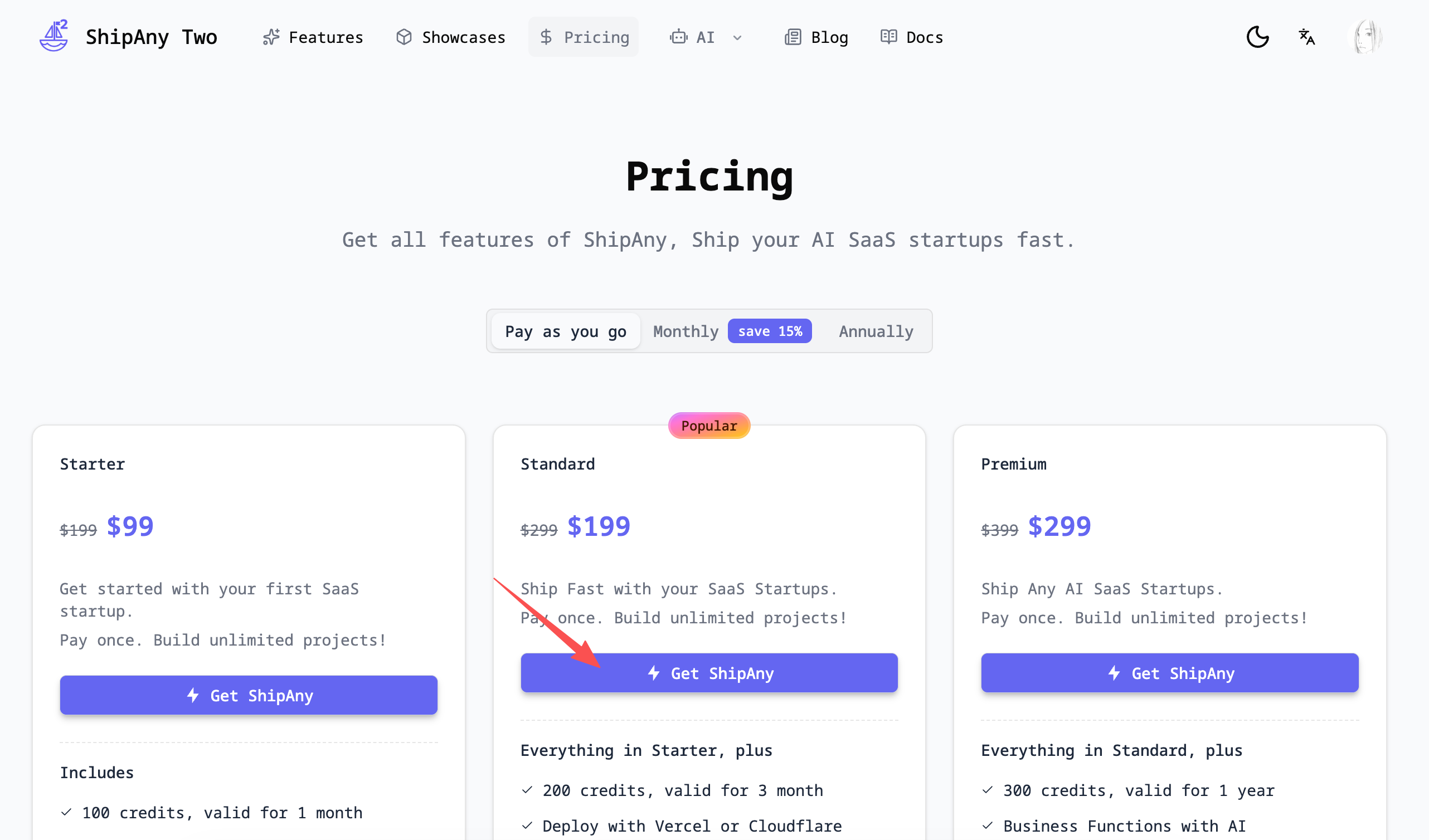
如果能正常跳转到 Stripe 支付页面,说明支付配置成功。
如果上一步填入的是测试 API 密钥,可以复制一个 Stripe 测试卡号 进行支付验证。
设计价格表
默认的价格表配置在 src/config/locale/messages/{locale}/pages/pricing.json 文件中,支持多语言,每个 locale 对应一个独立的价格表配置。
pricing.groups 字段定义了价格方案分组,默认值如下
{
  "pricing": {
    "groups": [
      {
        "name": "one-time",
        "title": "Pay as you go"
      },
      {
        "name": "monthly",
        "title": "Monthly",
        "is_featured": true,
        "label": "save 15%"
      },
      {
        "name": "yearly",
        "title": "Annually"
      }
    ]
  }
}name: 分组的唯一标识。在pricing.items中,每个价格方案通过group字段与分组name关联。title: 分组的显示名称。is_featured: 是否为推荐分组。如果为true,则会默认展示此分组及其包含的推荐价格方案。label: 分组的标签。在显示名称的右上方以徽标的形式显示。
pricing.items 字段定义了价格方案列表,默认的其中一个价格方案数据结构如下:
{
  "pricing": {
    "items": [
      {
        "title": "Starter",
        "description": "Get started with your first SaaS startup.",
        "features_title": "Includes",
        "features": [
          "100 credits, valid for 1 month",
          "NextJS boilerplate",
          "SEO-friendly structure",
          "Payment with Stripe",
          "Data storage with Supabase",
          "Google Oauth & One-Tap Login",
          "i18n support"
        ],
        "interval": "one-time",
        "amount": 9900,
        "currency": "USD",
        "price": "$99",
        "original_price": "$199",
        "unit": "",
        "is_featured": false,
        "tip": "Pay once. Build unlimited projects!",
        "button": {
          "title": "Get ShipAny",
          "url": "/#pricing",
          "icon": "RiFlashlightFill"
        },
        "product_id": "starter",
        "product_name": "ShipAny Boilerplate Starter",
        "credits": 100,
        "valid_days": 30,
        "group": "one-time"
      }
    ]
  }
}title: 价格方案标题。description: 价格方案描述。features_title: 价格方案特性列表标题。features: 价格方案特性列表。interval: 价格方案计费周期。可设置的值为one-time(一次性支付)、month(按月订阅)、year(按年订阅)。amount: 价格方案金额。这个值用于请求 Stripe 下单,单位:分。currency: 价格方案货币。可设置的值为USD(美元)、CNY(人民币)等。price: 价格方案显示的售价。original_price: 价格方案显示的原价。带下划线效果。unit: 价格方案显示的单位。比如/ month,/ year等。is_featured: 是否为推荐价格方案。设置为true则会在价格表中默认显示。tip: 下单提示。button: 下单按钮。可自定义显示文本title和图标icon,url目前为占位符,无实际作用。product_id: 价格方案唯一标识。下单时后台接口根据此参数定位价格方案,请确保每个价格方案的product_id唯一。product_name: 价格方案名称。credits: 购买的积分数量。如果不是购买积分的场景,可以设置为 0.valid_days: 积分的有效天数。按月发放积分可以设置为30,按年一次性发放积分可以设置为365。group: 价格方案所属分组。跟pricing.groups中的name关联。
请根据你的项目需求,参考默认的价格表配置,修改对应的字段内容,设计价格表。
注意:如果你的项目支持多语言,请修改每个 locale 对应的价格表配置。
选择价格方案后,请求下单的接口是 /api/payment/checkout,请求参数示例:
{
  "product_id": "starter",
  "currency": "USD",
  "locale": "en",
  "payment_provider": "stripe",
  "metadata": {}
}product_id: 价格方案唯一标识。下单接口根据此参数定位价格方案。currency: 下单币种。可以由用户自行选择,默认USD。locale: 下单语言。传递用户当前选择的页面locale,下单接口根据此参数定位价格表配置。payment_provider: 支付提供商。metadata: 支付元数据。可以传递自定义参数。
注意:修改完价格表配置后,访问
/pricing页面查看新的价格表。选择一个价格方案下单,支付成功后,在/settings/payments页面查看支付记录,检查支付金额、币种、付费周期,是否与配置的价格方案一致。 在/settings/credits页面查看积分发放记录,检查积分数量、过期时间(支付时间 + 有效天数),是否与配置的价格方案一致。
配置支付回调
用户在价格表页面选择价格方案下单成功后,会跳转到 Stripe 支付页面,支付成功后,会跳转到项目的回调接口:/api/payment/callback。
在回调接口中,会根据订单号更新订单状态,再跳转到配置的 callbackUrl。
这个配置的 callbackUrl 是在下单接口:/api/payment/checkout 中指定的:
const callbackUrl =
  paymentType === PaymentType.SUBSCRIPTION
    ? `${callbackBaseUrl}/settings/billing`
    : `${callbackBaseUrl}/settings/payments`;
按照默认配置,如果是一次性支付,最终会跳转到 /settings/payments 页面;如果是订阅支付,最终会跳转到 /settings/billing 页面。
你可以根据项目需求,自行修改用户支付完成后的跳转地址。
注意:支付回调是同步跳转的,如果用户在 Stripe 支付页面确认支付,在页面跳转前关闭了浏览器,未能正常跳转到项目回调接口,订单状态无法更新,用户在个人中心无法看到已支付的订单。此类情况叫做:
丢单。
为了避免支付回调的 丢单 情况,建议项目上线运营时,在 Stripe 后台配置支付通知。
配置支付通知
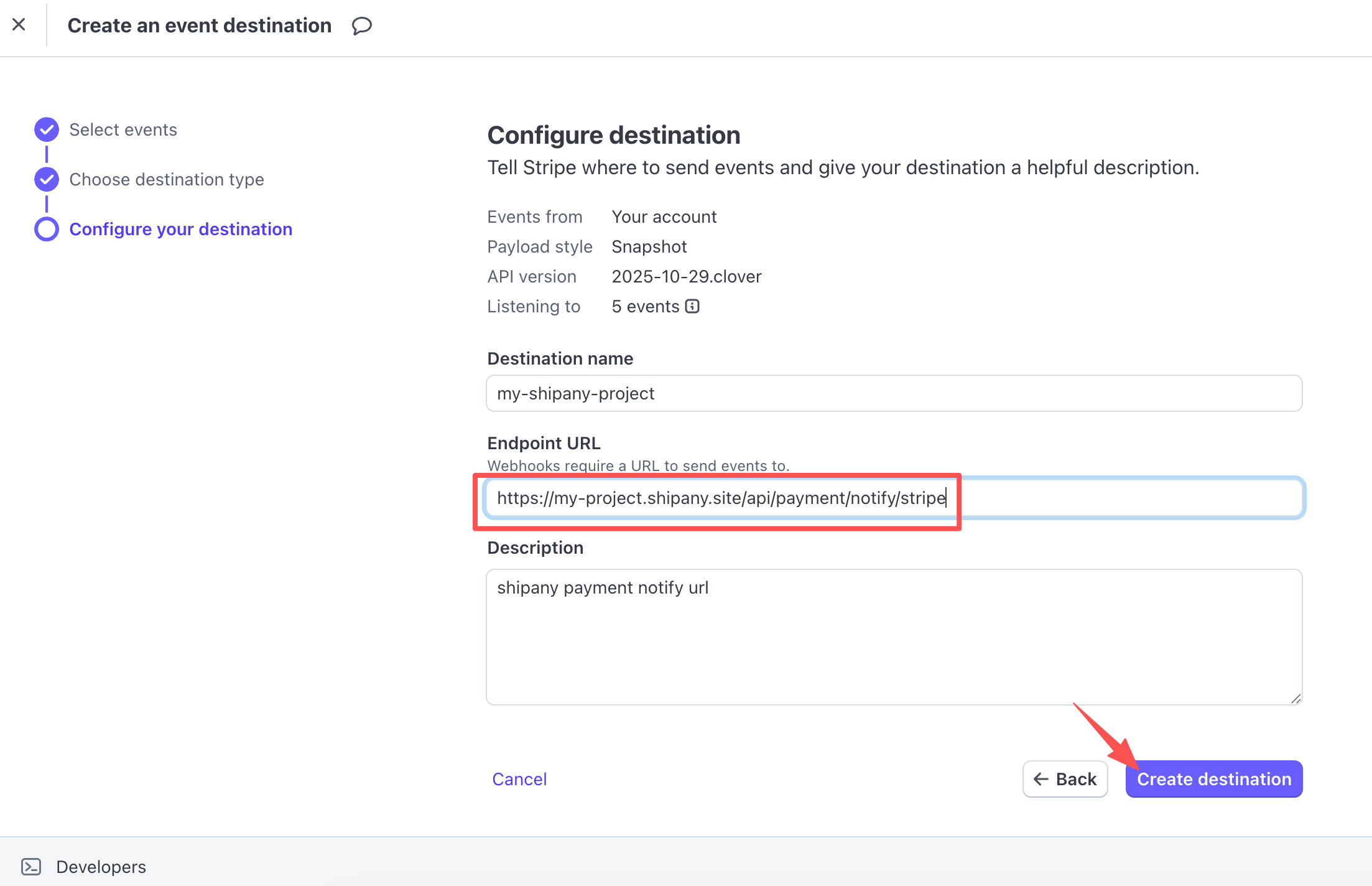
在 Stripe 商户后台,进入 Developers -> Webhooks 页面,点击 Add destination 按钮,添加支付通知地址。
-
Events from选择Your account -
API version选择2025-10-29.clover,这是目前调试过的最新版本。 -
Events通过关键词搜索过滤,勾选以下几项:
# 下单完成
checkout.session.completed
# 支付成功
invoice.payment_succeeded
# 支付失败
invoice.payment_failed
# 订阅更新
customer.subscription.updated
# 订阅取消
customer.subscription.deleted-
Destination type选择Webhook endpoint -
Destination name输入配置名称,给自己看的,随便填。 -
Endpoint URL输入接收通知的地址。必须是可以公网访问的https地址。格式为:
https://{your-domain.com}/api/payment/notify/stripe把 {your-domain.com} 替换为你的项目域名,可以是根域名,也可以是子域名。
Description输入描述,给自己看的,随便填。
填写完配置后,点击 Create destination 按钮,添加支付通知地址。
创建完支付通知地址后,会自动跳转到支付通知地址的详情页面,点击 Signing secret 下方的复制图标,复制 whsec_ 开头的支付通知的签名密钥。
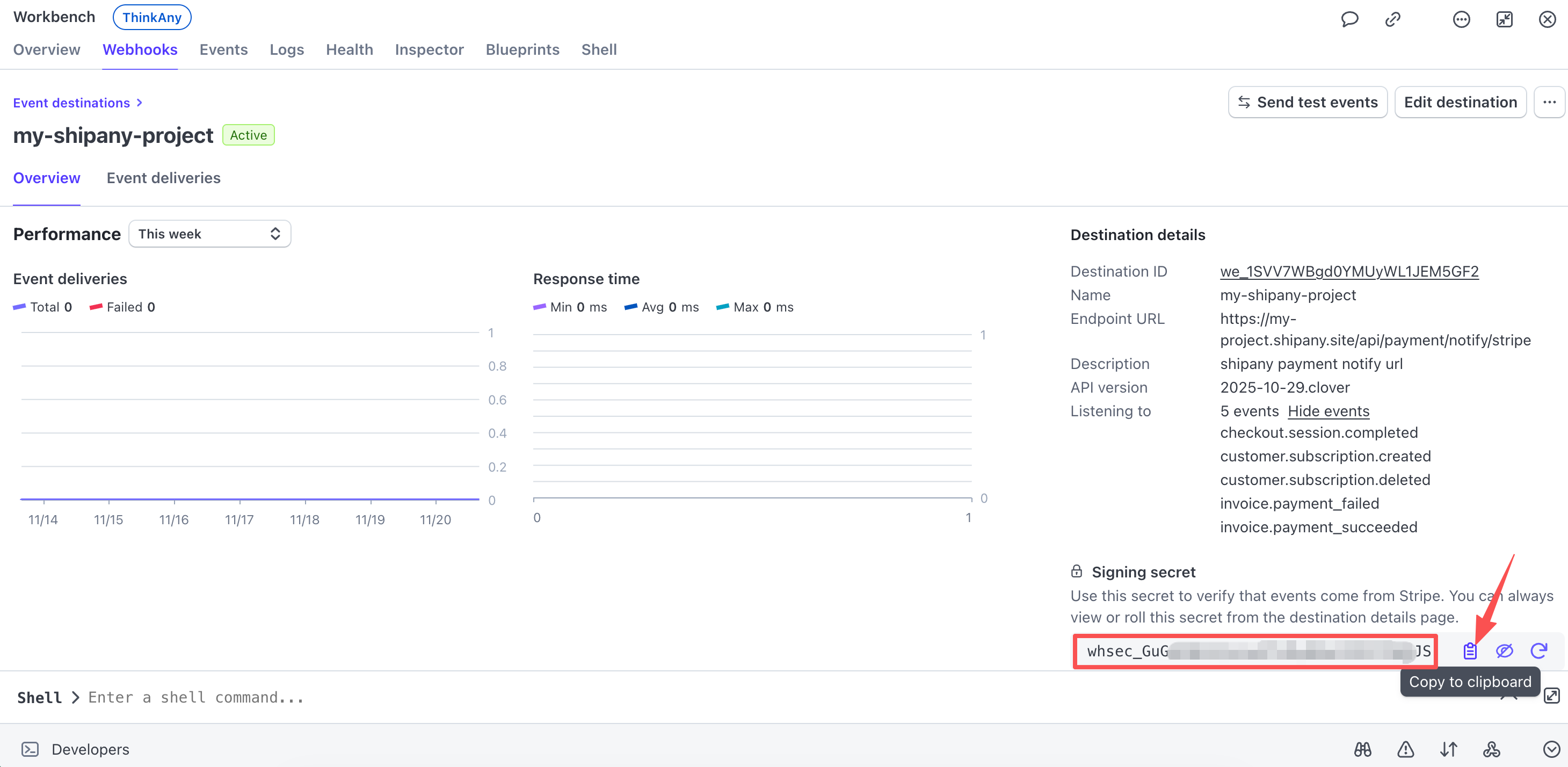
在项目管理后台,进入 Settings -> Payment -> Stripe 面板,在 Stripe Signing Secret 字段填入上一步复制的支付通知签名密钥。
本地调试支付通知
在上一步配置支付通知时,填写的 Endpoint URL 必须是一个可以公网访问的 https 地址。
项目部署上线前,需要先在本地调试,接收支付通知内容,进行必要的修改和验证。
通过 内网穿透,可以把一个公网地址映射到本地开发机,下面的步骤主要演示使用 ngrok 实现 内网穿透。
-
访问 ngrok 官网,注册账号,登录管理后台。
-
在管理后台的 Setup & Instalation 页面,选择你的操作系统类型,按照指示步骤安装
ngrok命令行工具。
比如 MacOS 的安装指令是:
brew install ngrok- 配置
authtoken完成鉴权
ngrok config add-authtoken {your-authtoken}执行以下命令,在指定端口启动项目的开发服务器。
pnpm dev --port 8080执行以下命令,启动 ngrok 代理。
ngrok http 8080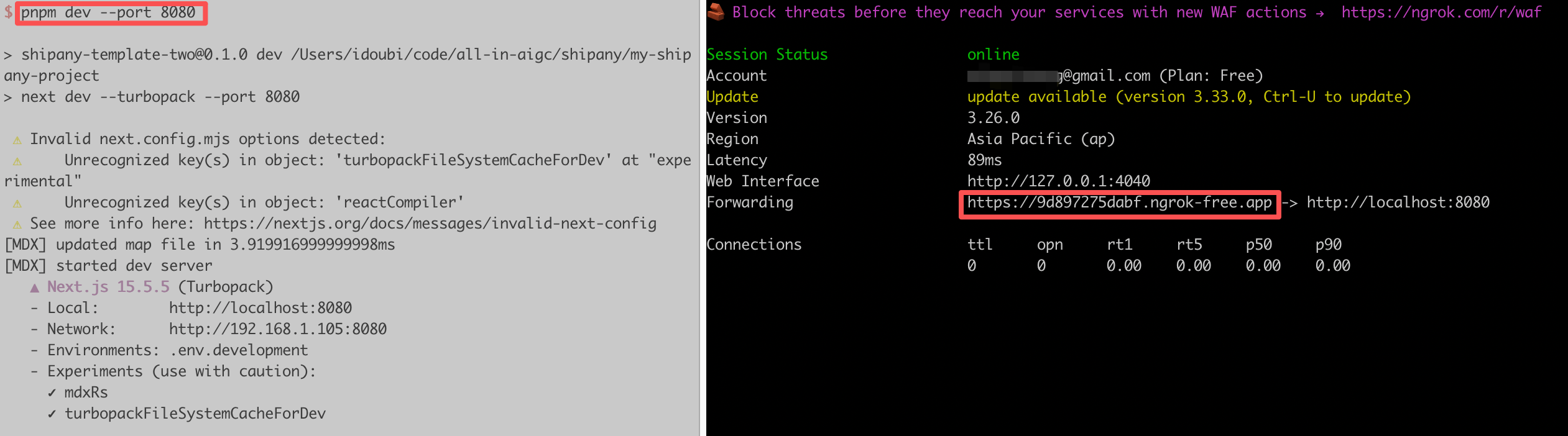
回到 配置支付通知 步骤,复制 ngrok 的代理地址,填入 Endpoint URL。
配置的 Endpoint URL 示例:
https://9d897275dabf.ngrok-free.app/api/payment/notify/stripe注意:每次执行
ngrok http {port}命令,都会生成一个新的代理地址,需要在 Stripe 后台重新配置Endpoint URL。请确保仅在开发调试时配置,不要在线上环境使用ngrok的代理地址。
在按照以上步骤配置支付通知后,在价格表页面选择一个价格方案下单,就可以在本地接收 Stripe 的支付通知了。
默认的支付通知处理逻辑在 src/app/api/payment/notify/[provider]/route.ts 文件中。你可以根据项目需求,自行修改相应的逻辑。
自定义支付选项
你可以根据项目需求,根据以下列举的例子,自定义支付选项。
多币种支付
设计价格表 时,在价格方案中使用 currency 字段指定下单的币种。比如 原价 199 美元,标价 99 美元,对应的价格方案配置是:
{
  "amount": 9900,
  "currency": "USD",
  "price": "$99",
  "original_price": "$199"
}
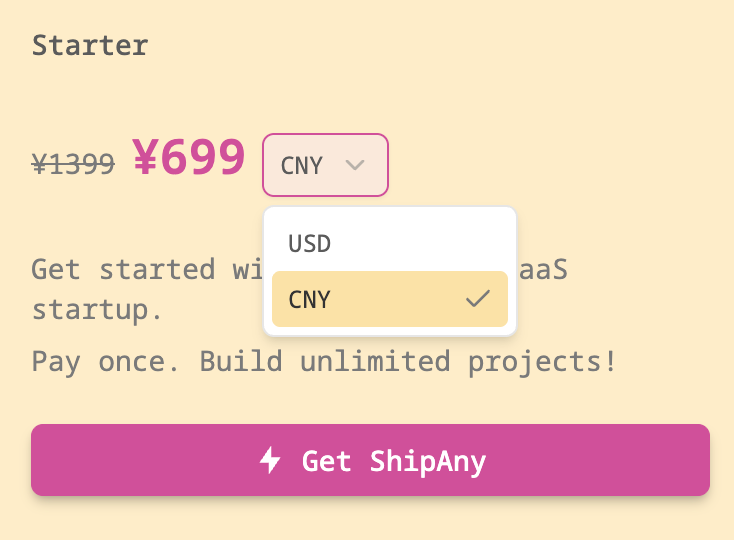
如果要在价格表页面,允许用户选择不同的币种下单,可以参考以下配置:
{
  "amount": 9900,
  "currency": "usd",
  "price": "$99",
  "original_price": "$199",
  "currencies": [
    {
      "currency": "cny",
      "amount": 69900,
      "price": "¥699",
      "original_price": "¥1399"
    }
  ]
}
配置之后,可以看到价格方案多了一个切换币种的选项。价格方案配置中,外层的 currency 是默认币种,currencies 里面的 currency 是可切换的币种。
注意:
currency字段不区分大小写,amount单位是:分。
微信 / 支付宝 支付
按照以下步骤,在你的项目启用 微信 / 支付宝 支付。
微信 / 支付宝 支付在 Stripe 商户后台,进入 Settings -> Payments -> Payment methods -> Default,申请开通 WeChat Pay 和 Alipay。需要提交审核,等审批通过后才能启用。
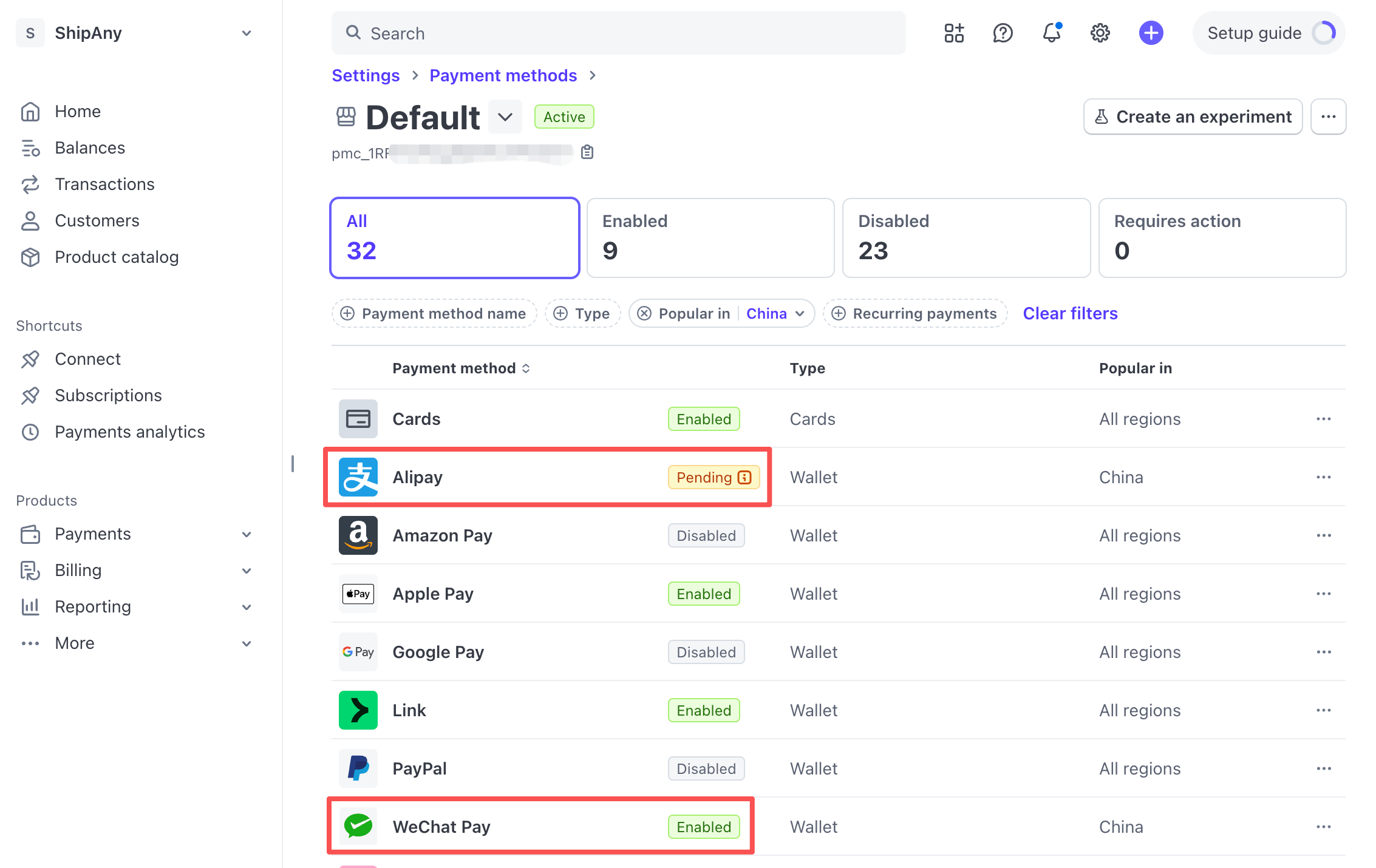
如果要支持 微信 / 支付宝 支付,在价格方案配置中,currency 字段必须是 cny。
比如,默认使用人民币下单,配置参考:
{
  "amount": 69900,
  "currency": "cny",
  "price": "¥699",
  "original_price": "¥1399"
}
默认美元下单,允许切换人民币支付,配置参考:
{
  "amount": 9900,
  "currency": "usd",
  "price": "$99",
  "original_price": "$199",
  "currencies": [
    {
      "currency": "cny",
      "amount": 69900,
      "price": "¥699",
      "original_price": "¥1399"
    }
  ]
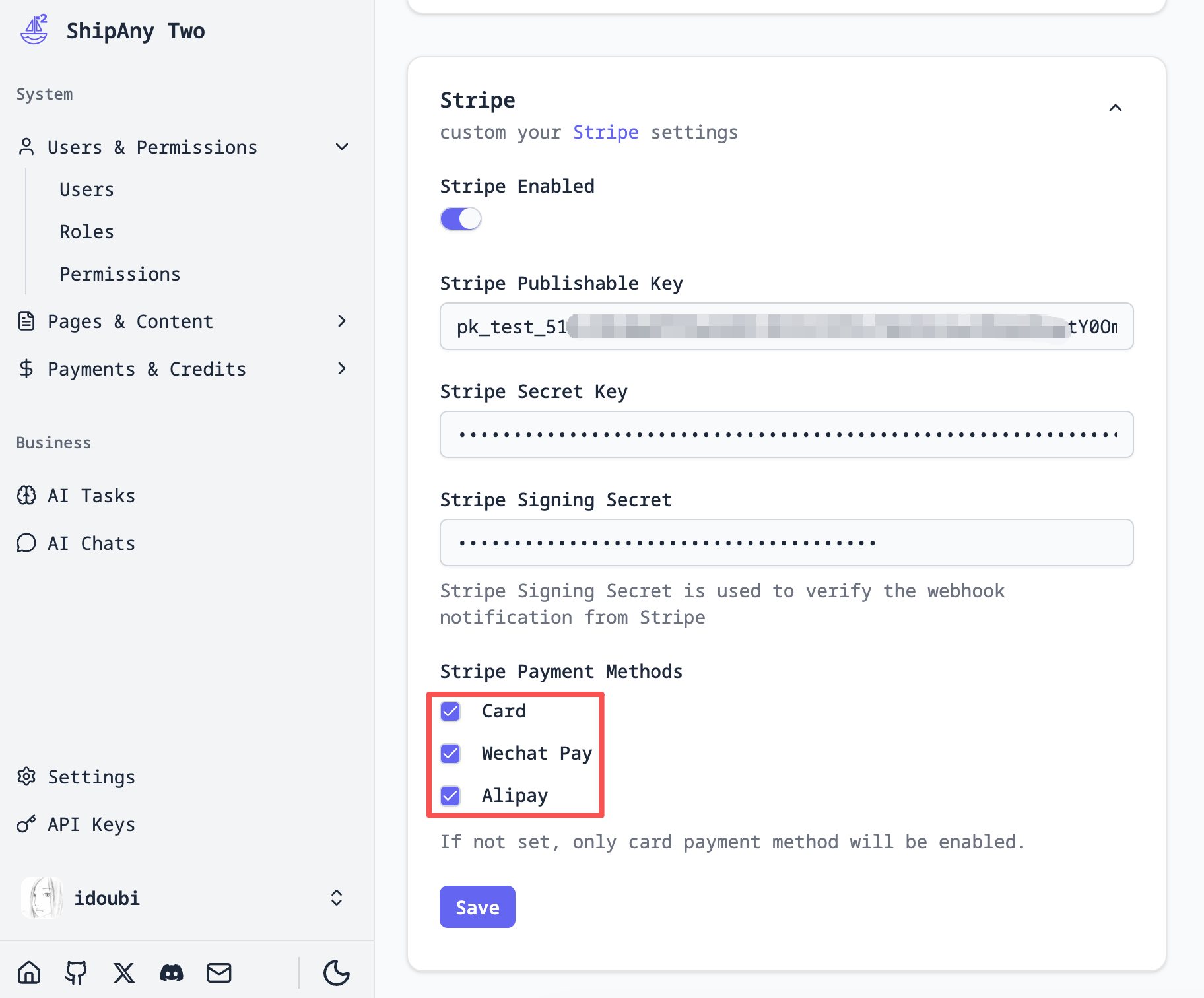
}在修改完价格方案配置后,需要在管理后台,调整 Stripe Payment Methods 的配置。
勾选你希望用户进入 Stripe 支付页面看到的支付选项。
比如,只允许用户使用微信支付,就勾选 Wechat Pay,取消勾选 Card 和 Alipay
注意:此处勾选的支付方式,必须在 Stripe 商户后台是
Enabled状态,否则下单会报错。