Cloudflare R2
ShipAny 项目需要配置文件存储服务,才能正常使用图片上传功能,影响用户编辑头像、存储 AI 生成图片等功能。
快速开始
按照以下步骤,为你的项目配置 Cloudflare R2 文件存储。
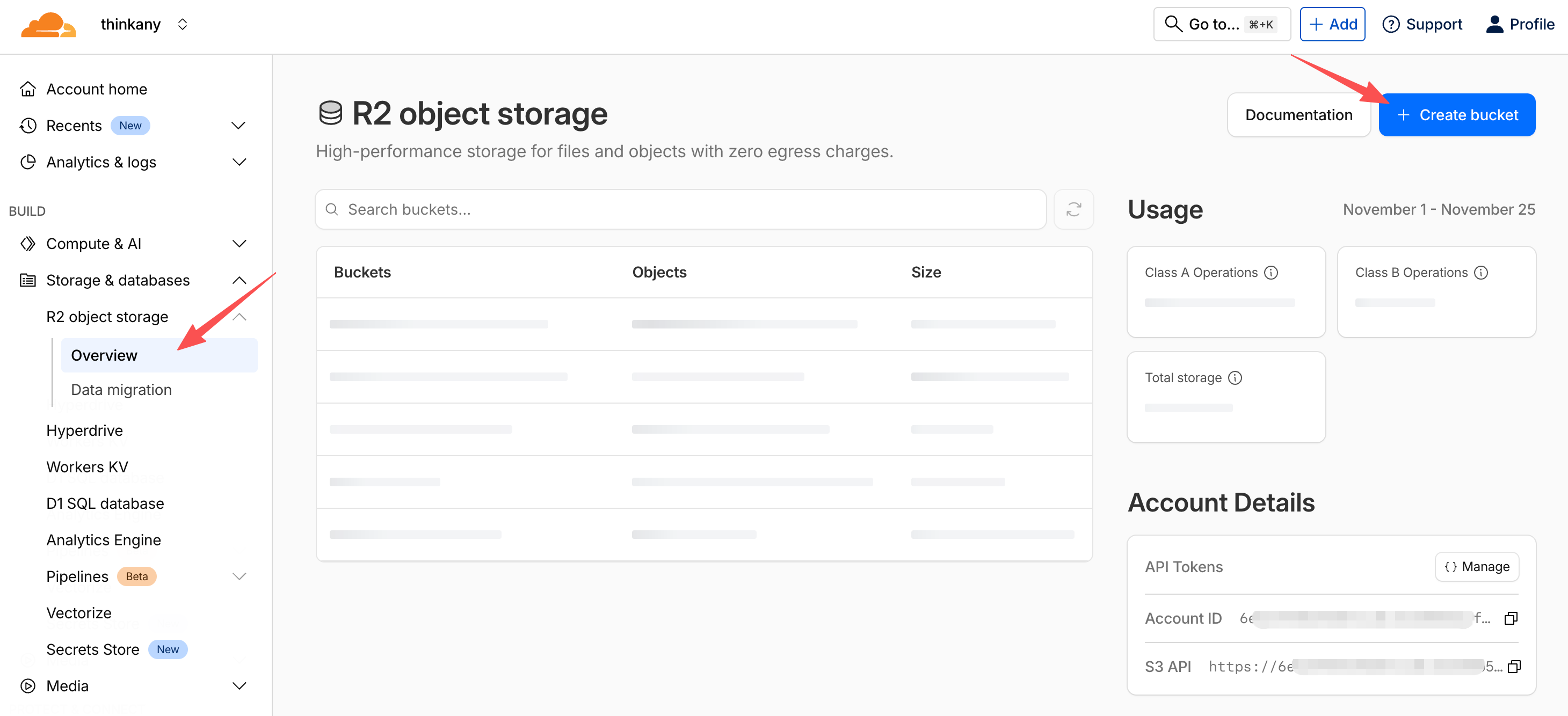
从 Cloudflare 控制台进入 Storage & databases -> R2 object storage -> Overview 页面,点击 Create bucket 按钮,创建存储桶。
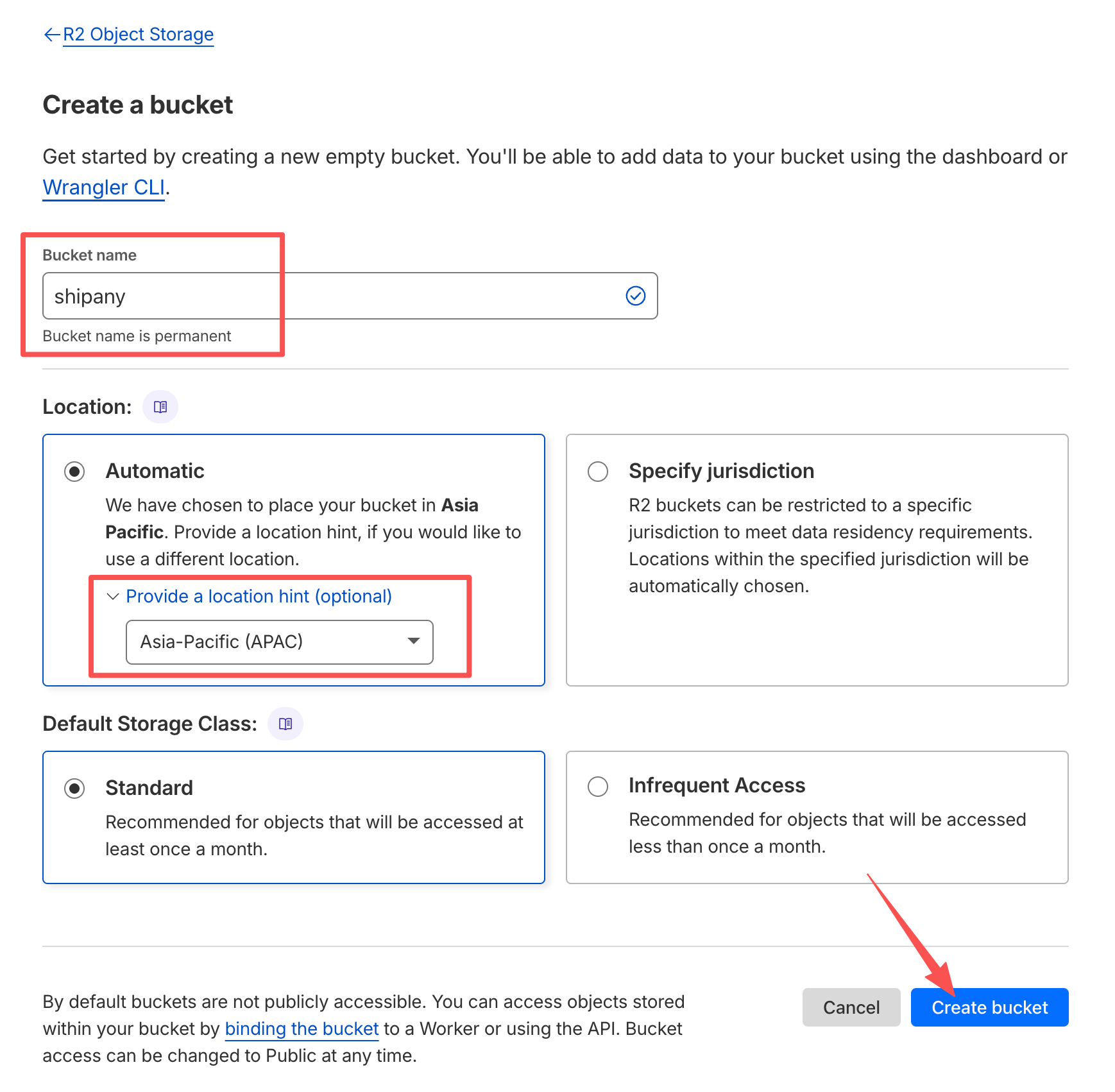
填写存储桶名称,选择存储桶区域(或者使用默认区域),点击 Create 按钮,创建存储桶。
进入存储桶设置页面,点击 Public Development URL 右侧的 Enable 按钮,启用存储桶默认的访问域名。
启用后得到的访问域名类似:
https://pub-xxx.r2.dev存储桶默认的访问域名有速率限制,可以在开发调试时使用。项目正式上线时,建议配置自定义域名。
点击 Custom Domains 右侧的 Add 按钮,添加自定义域名。在弹出的输入框中输入你的自定义域名,比如:r2.shipany.ai
你可能需要为自定义域名配置 DNS 解析,如果你的域名是托管在 Cloudflare,添加之后会自动添加 DNS 解析记录。
最终你得到的存储桶访问域名类似:
https://r2.shipany.ai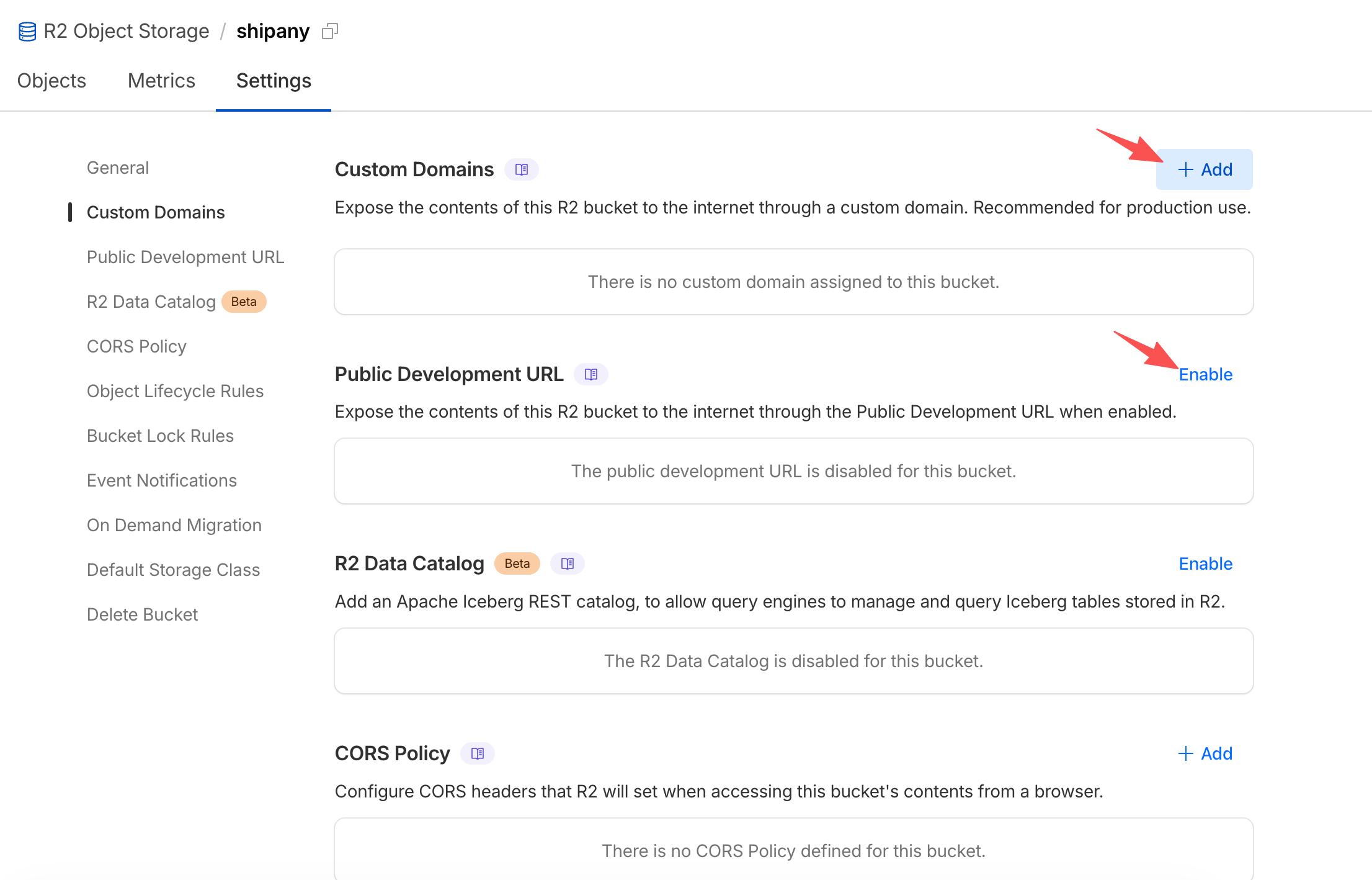
回到第一步的 R2 object storage 页面,点击右下角的 Account Details -> API Tokens 右边的 Manage 按钮,进入 API 密钥管理页面。
点击 User API Tokens 右侧的 Create User API token 按钮,创建 API 密钥。
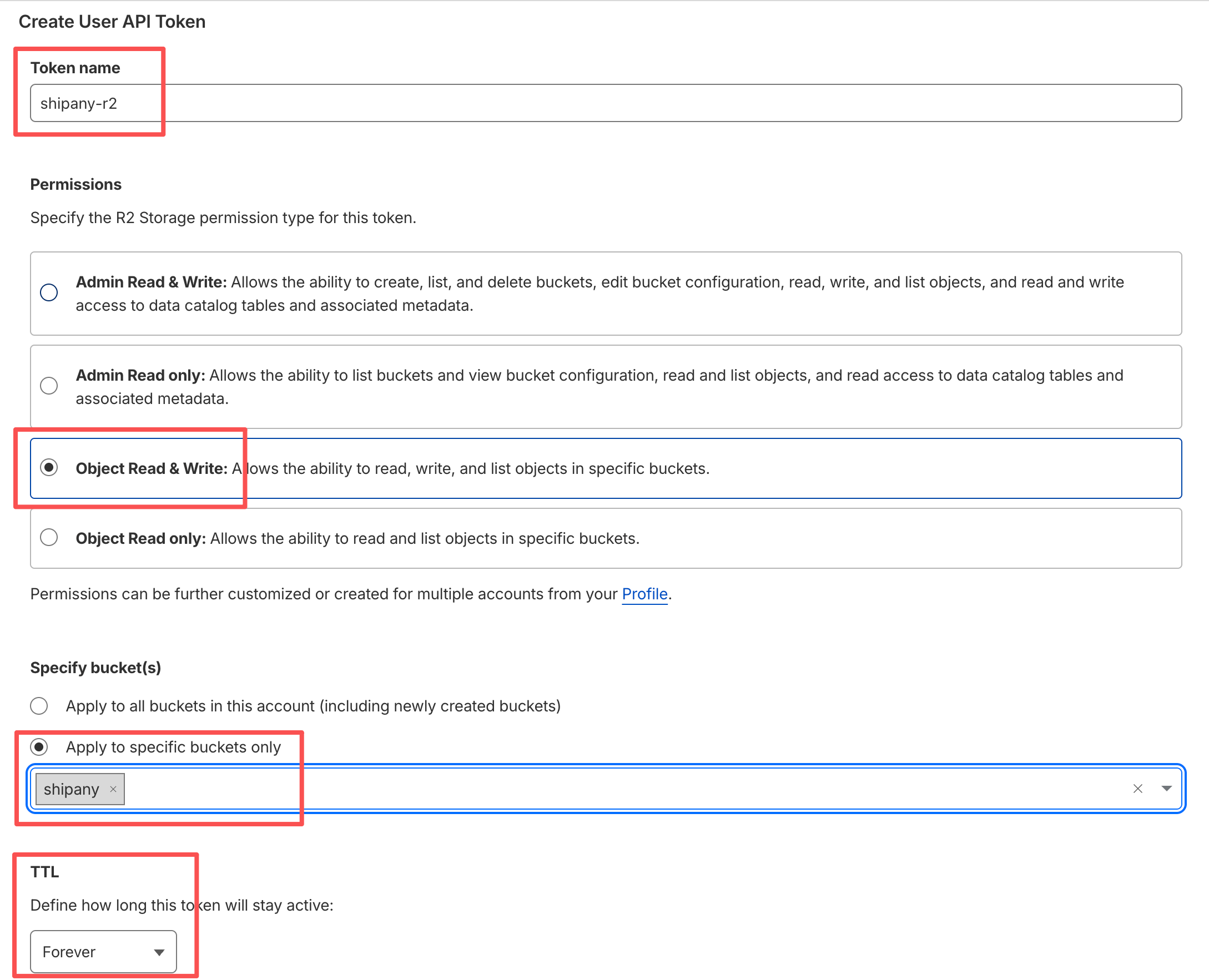
点击 Create User API Token 按钮,创建访问存储桶的 API 密钥。
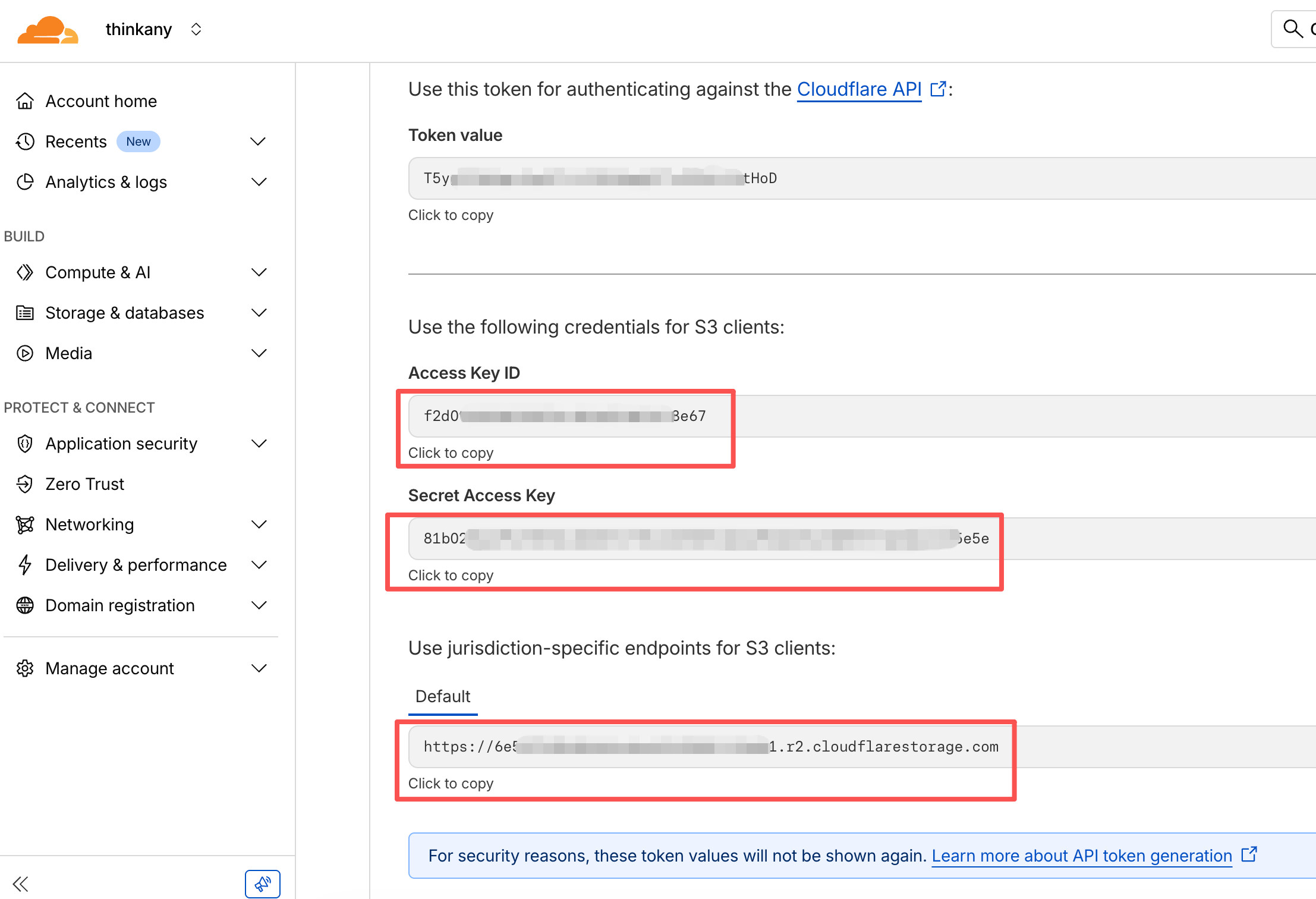
在密钥展示页面,复制 Access Key ID、Secret Access Key 和 Default 下的三个值。
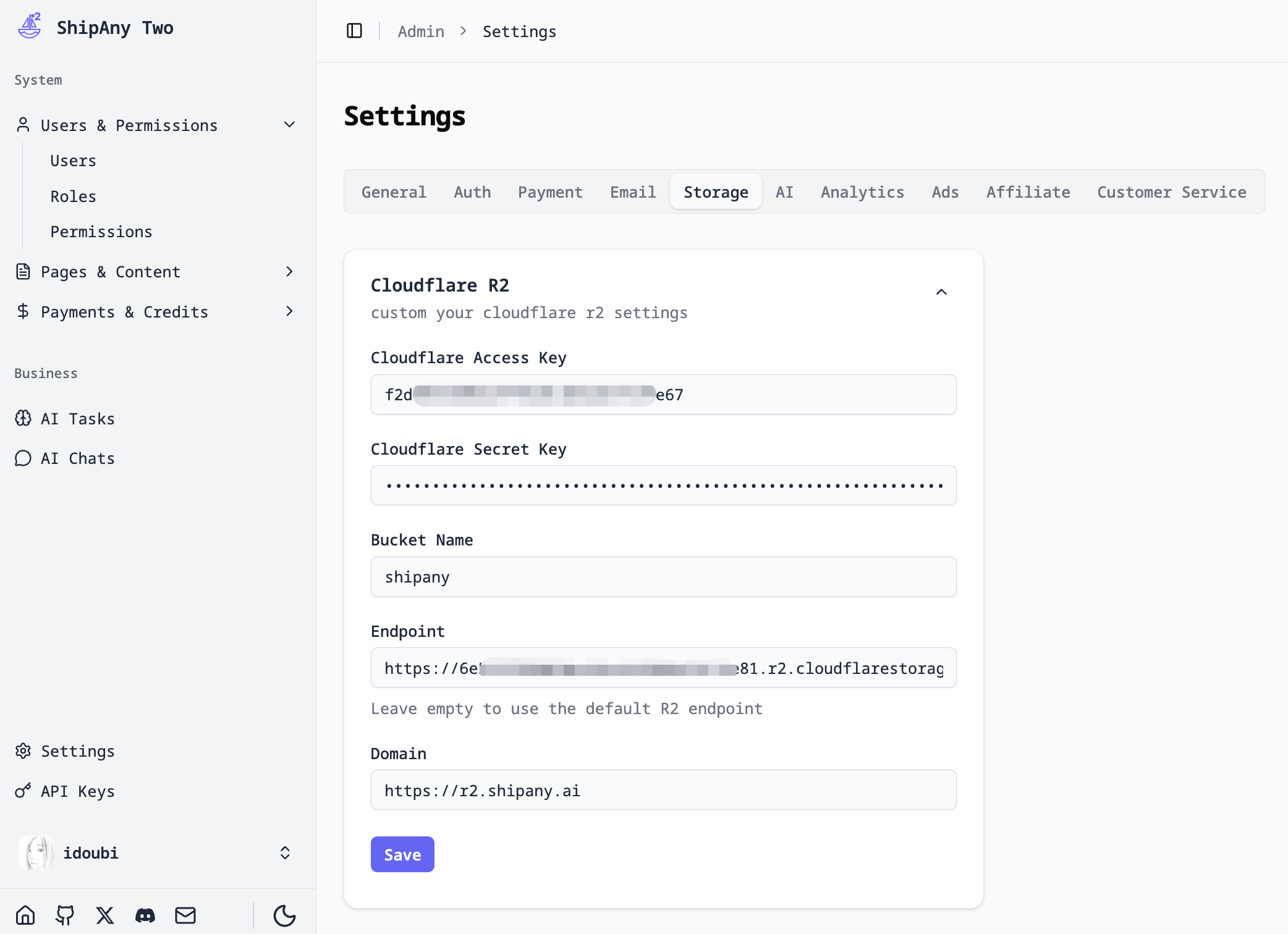
在项目管理后台,进入 Settings -> Storage -> Cloudflare R2 面板,填入 Cloudflare R2 的存储桶配置,点击 Save 按钮保存配置。
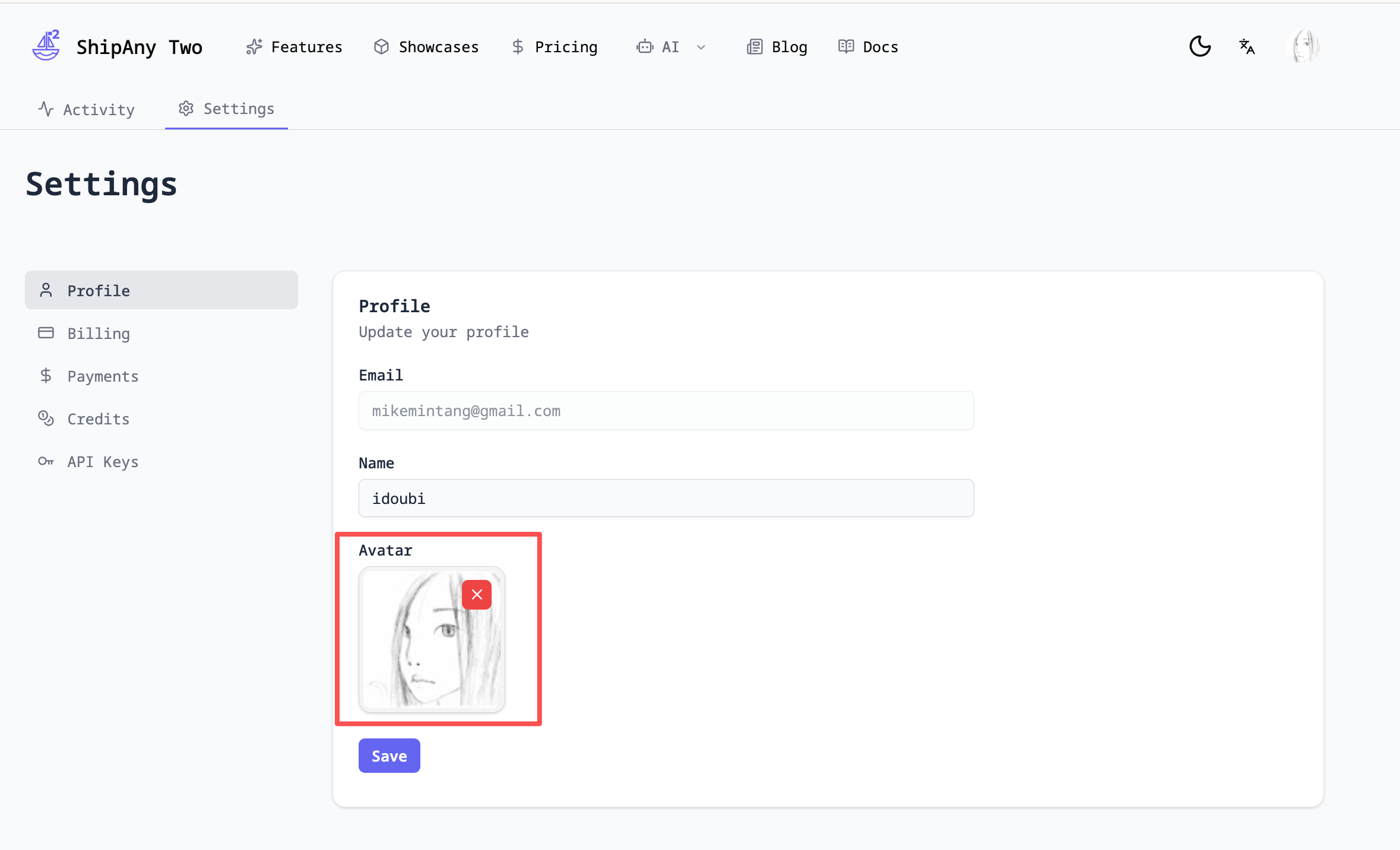
进入项目的 /settings/profile 页面,点击上传头像,如果图片能上传成功,右键 在新标签页中打开图片,看到的图片访问地址跟在存储桶中配置的自定义域名一致,说明 Cloudflare R2 存储配置成功。