
Skills
ShipAny 支持使用 Agent Skills 来增强 氛围编程。
ShipAny 模板在 .claude/skills 目录下,内置了常用的 Agent Skills,用于驱动 Coding Agent 快速实现相应的功能。
快速初始化项目
ShipAny 模板内置了一个名为 shipany-quick-start 的技能, 定义在 .claude/skills/shipany-quick-start 目录下。
使用此技能,可以通过一句话描述,快速完成新项目的初始化,实现新项目的第一个版本。
以开发一个 Nano Banana Generator 项目为例,演示使用 shipany-quick-start 技能实现项目第一个版本的流程:
拉取最新版本的 ShipAny 模板代码,创建新项目。
git clone [email protected]:shipanyai/shipany-template-two my-shipany-project选择一个编辑器打开项目,确认项目根目录下存在 .claude/skills/shipany-quick-start 目录。
打开一个 Coding Agent(Cursor、Claude Code、Codex 等),在 Coding Agent 的对话框输入以下提示词,使用 shipany-quick-start 技能,初始化项目。
你只需要指定项目名称、域名、内容参考链接等信息。
use shipany-quick-start skill to start my new project.
Project name is Nano Banana Generator,
domain is: nano-banana-generator.com,
content reference: https://gemini.google/overview/image-generation/
注意:技能的发现和使用,有一定的“抽卡”概率,意味着并不是所有的 Coding Agent,每一次都能准确发现和使用你指定的技能。
- 技能的发现和使用,一方面跟 Coding Agent 的实现逻辑有关。
比如,Claude Code 默认支持发现 .claude/skills 目录下的技能。Codex 的技能定义路径是 .codex/skills。其他 Coding Agent,也许会支持 .claude/skills,或者使用自定义的技能定义路径。
你可以在提示词中明确指定技能的定义路径,比如:use ".claude/skills/shipany-quick-start" to start my new project.
或者把模板中的技能复制到 Coding Agent 的技能定义目录下,比如:cp -r .claude/skills .codex/skills。
- 不同的模型对技能的发现和使用逻辑也会有差异。
比如,在 Cursor 的 Coding Agent 里面使用 Auto、GPT-5.2、Opus 4.5 等模型,技能的发现和使用概率准确度比较高。
你可以通过切换模型,尝试不同的效果。
通过提示词触发技能之后,可以看到,Coding Agent 基于 shipany-quick-start 技能内定义的工作流程,规划了项目初始化的具体步骤,按顺序执行完这些步骤后,完成了项目初始化。
项目第一个版本的改动内容包括:
- 创建环境变量配置文件:
.env.development和.env.production - 生成项目 Logo 和 Favicon:
public/logo.png和public/favicon.ico - 修改项目站点地图:
public/sitemap.xml - 修改项目通用信息:
src/config/locale/messages/{locale}/common.json - 修改项目品牌信息和导航菜单:
src/config/locale/messages/{locale}/landing.json - 修改项目着陆首页内容:
src/config/locale/messages/{locale}/pages/index.json - 修改项目隐私政策和服务条款:
content/pages/privacy-policy*.mdx和content/pages/terms-of-service*.mdx - 修改项目主题样式:
src/config/style/theme.css
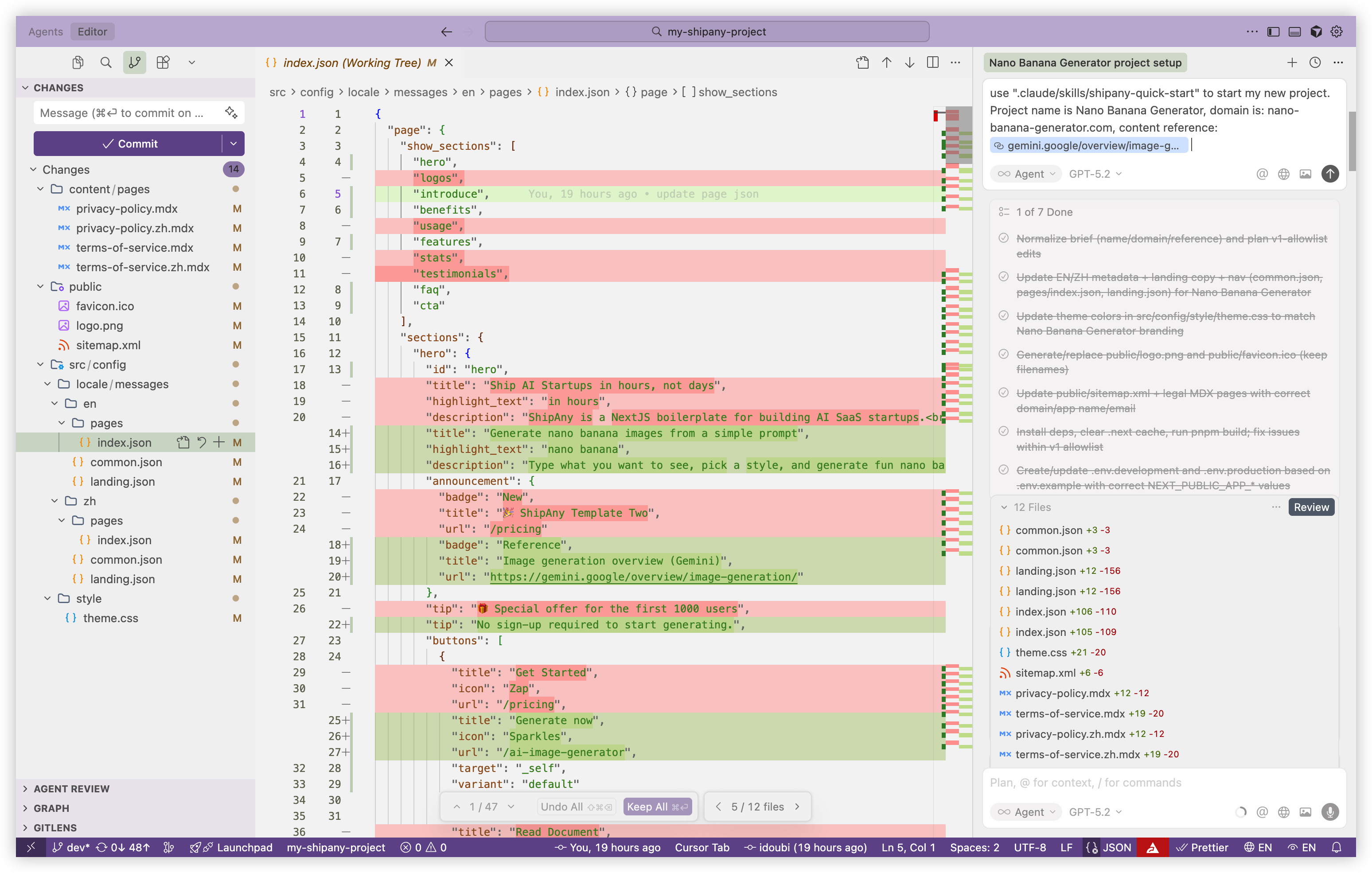
通过技能完成项目初始化之后,在浏览器打开项目预览地址,可以看到项目第一个版本的效果。
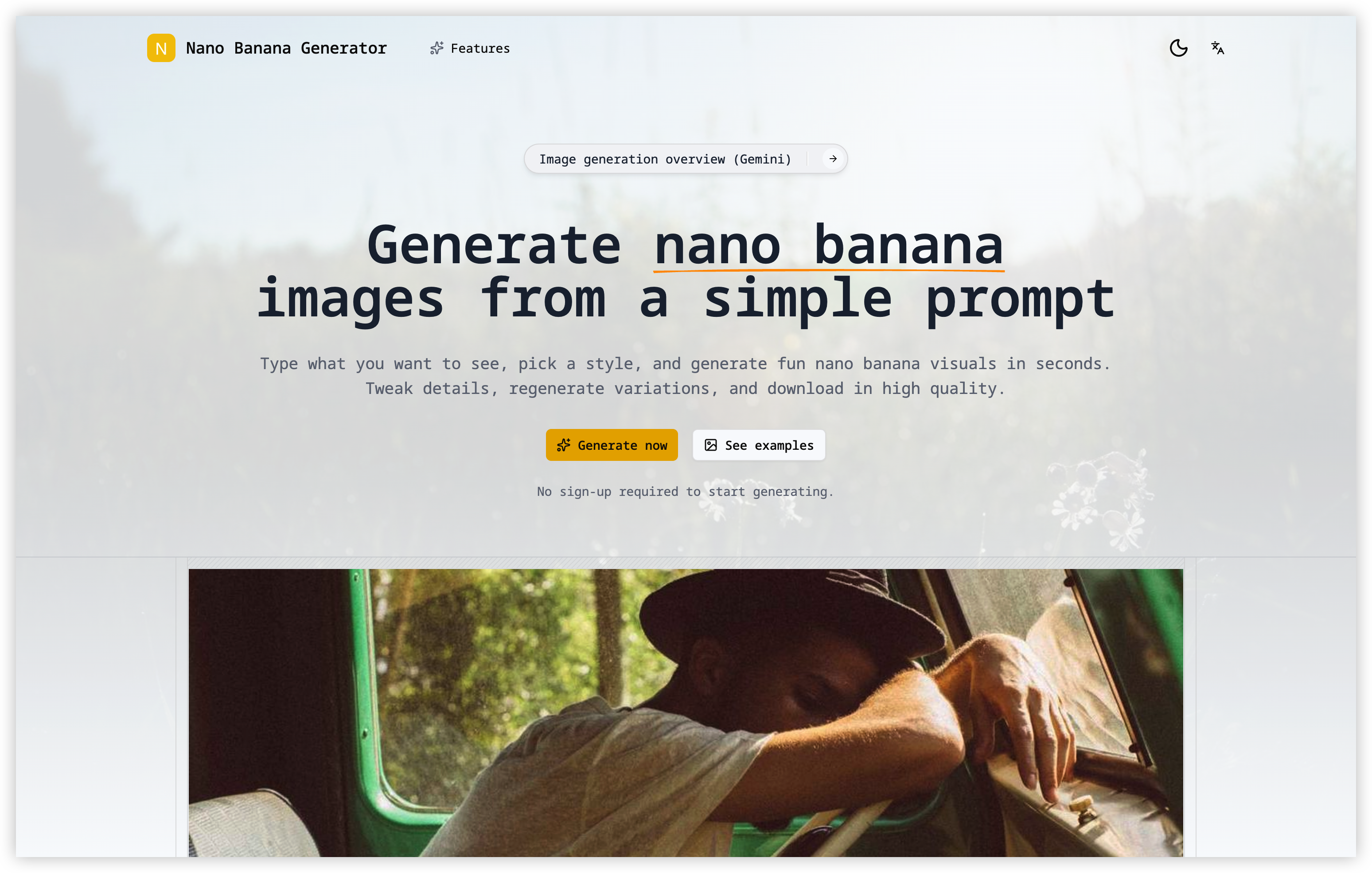
网页上看到的图片,是通过 Picsum 生成的随机占位图。
页面上展示的项目 Logo 和 Favicon 文件,是通过技能里面定义的脚本生成的。
你可以根据实际需求,继续编辑页面内容,修改 Logo、Favicon、占位图。
通过上述步骤,我们使用 shipany-quick-start 技能,快速完成了项目初始化,实现了项目第一个版本。
快速创建子页面
ShipAny 模板内置了一个名为 shipany-page-builder 的技能, 定义在 .claude/skills/shipany-page-builder 目录下。
使用此技能,可以通过一句话描述,在项目中快速创建子页面。
以创建一个 /models/nano-banana-pro 页面为例,演示使用 shipany-page-builder 技能创建子页面的流程:
打开一个 Coding Agent(Cursor、Claude Code、Codex 等),在 Coding Agent 的对话框输入以下提示词,使用 shipany-page-builder 技能,创建子页面。
use ".claude/skills/shipany-page-builder" to build a new page.
Page route is: /models/nano-banana-pro,
keywords: Nano Banana, Nano Banana Pro,
content reference: https://blog.google/technology/ai/nano-banana-pro/
在提示词里面,描述新页面的访问路径、需要覆盖的关键词、内容参考链接等信息。
通过提示词触发技能之后,可以看到,Coding Agent 基于 shipany-page-builder 技能内定义的工作流程,规划了子页面创建的具体步骤,按顺序执行完这些步骤后,完成了子页面创建。
子页面创建的改动内容包括:
- 创建子页面内容文件:
src/config/locale/messages/{locale}/pages/{route}.json - 修改页面配置文件,追加新的页面路由:
src/config/locale/index.ts
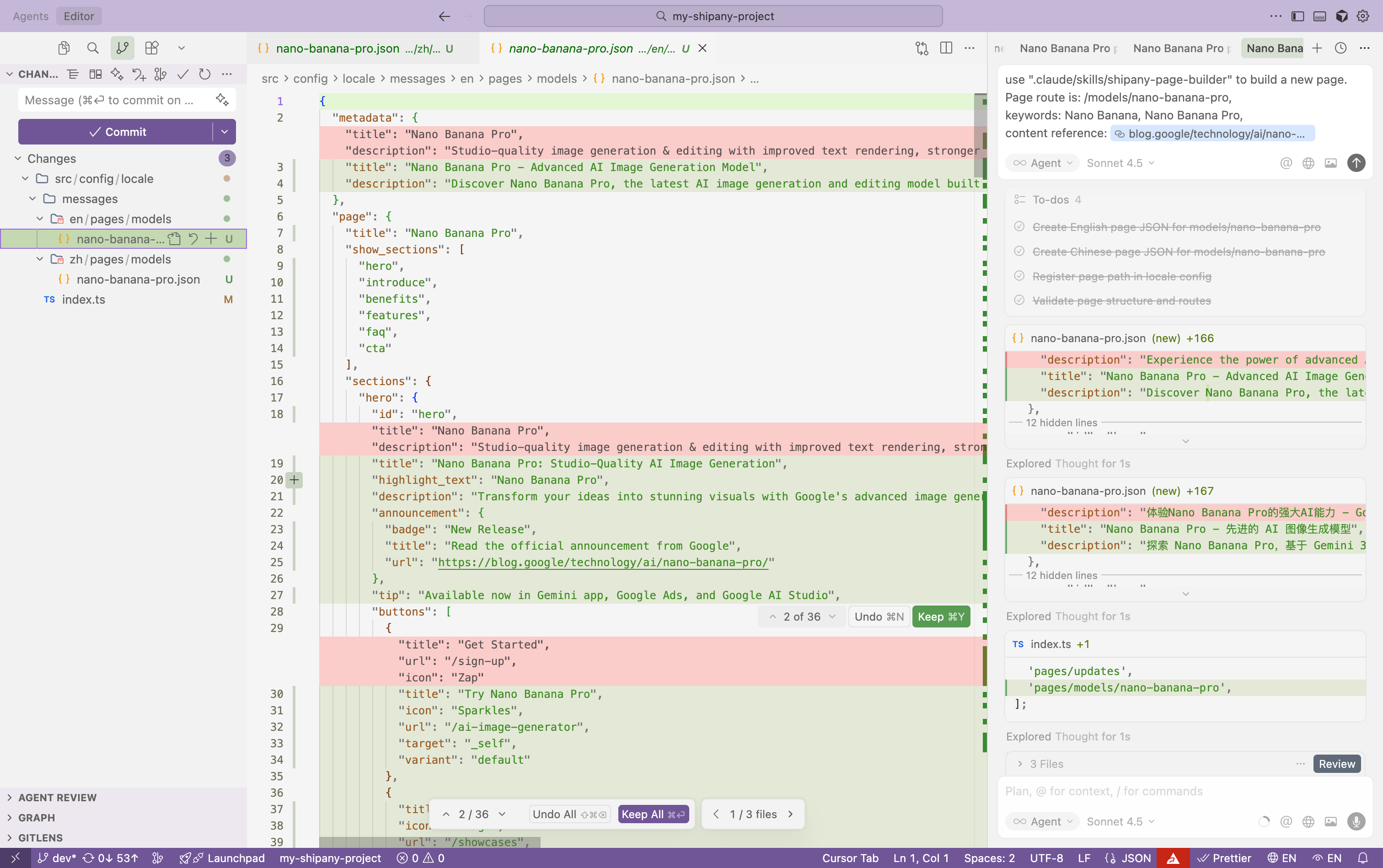
通过技能完成子页面创建之后,在浏览器打开项目预览地址,访问子页面路由:/models/nano-banana-pro,可以看到子页面效果。
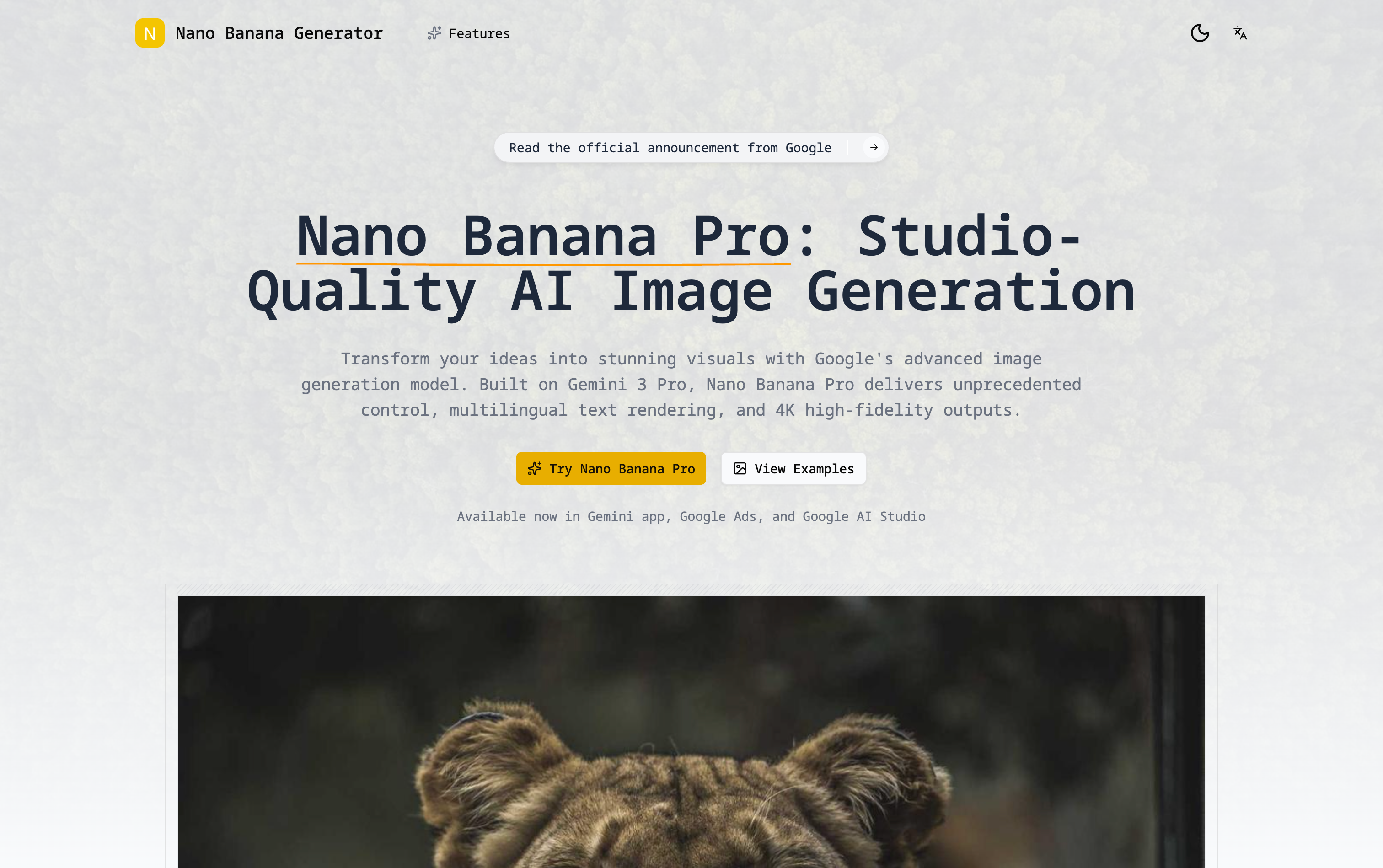
子页面内容是通过 Picsum 生成的随机占位图。
你可以根据实际需求,继续编辑页面内容,修改占位图。
通过上述步骤,我们使用 shipany-page-builder 技能,快速创建了子页面。