
自定义主题
设置主题样式
在 快速开始 文档中,初始化项目并启动开发服务器,在浏览器打开预览地址,可以看到默认的主题页面。

ShipAny 基于 shadcn/ui 实现主题样式切换功能,你可以选择任何一个 shadcn 样式生成器来生成主题样式,自定义 主题配色 和 字体效果,让你的网站项目更加个性化。
推荐使用 tweakcn 作为主题样式生成器。
- 在 tweakcn 样式设计面板 左上角切换预览,选择一套自己喜欢的主题样式。点击右上角的
Code按钮,打开Theme Code面板。
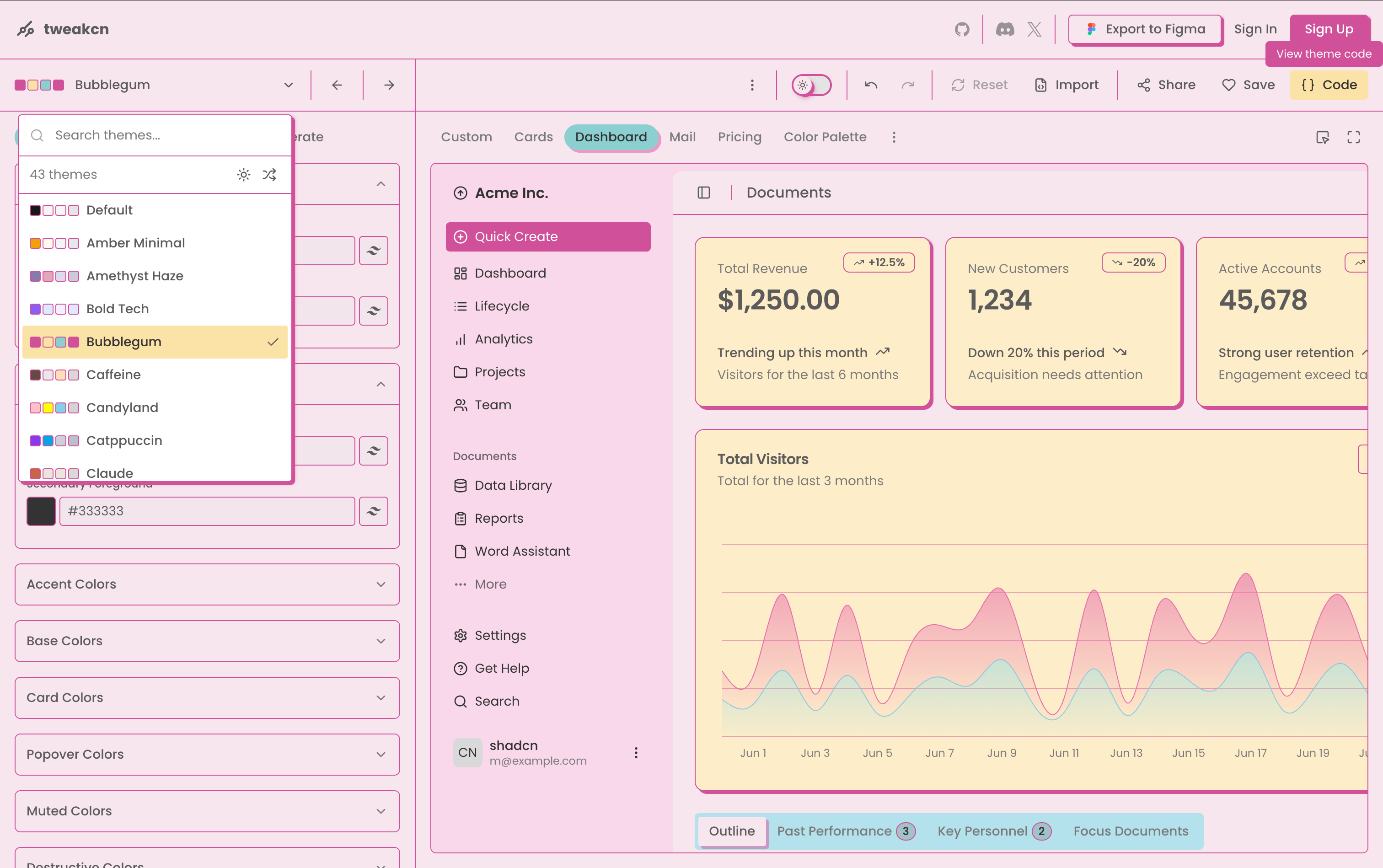
- 在
Theme Code面板,选择Tailwind v4+oklcn,点击右侧的Copy按钮,复制主题样式代码。

-
将主题样式代码,粘贴到 ShipAny 项目的
src/config/style/theme.css文件中,替换掉默认的样式代码。 -
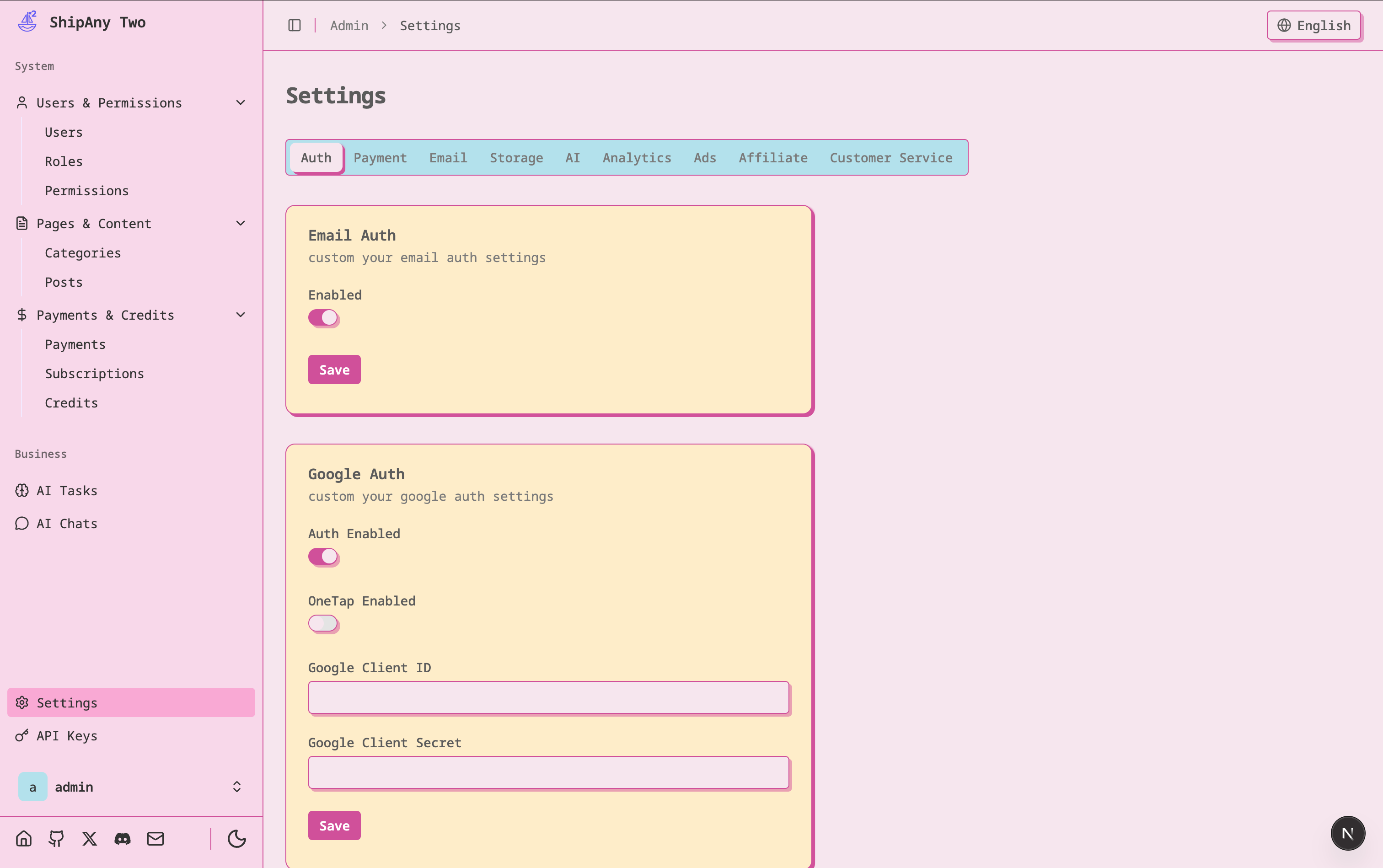
再次打开项目预览地址,可以看到新的样式效果。

管理后台的主题样式也同步更新了。
设置外观
ShipAny 项目通过 .env* 文件中的 NEXT_PUBLIC_APPEARANCE 变量,控制项目默认显示的外观。此变量的默认值是 system,会根据用户电脑设置的系统主题自动切换 light 或 dark 模式。
如果你希望默认显示暗色主题,可以设置
NEXT_PUBLIC_APPEARANCE = "dark"这样,用户初次访问你的网站时,看到的就是暗色主题了。

设置主题文件夹
ShipAny 支持多主题系统。基于此,你可以自定义自己的主题,实现更加个性化的页面效果。
默认的主题基于 shadcn + tailark 实现,对应的主题文件夹是 src/themes/default。
以 ShipAny 官网 为例,演示如何设置主题文件夹,实现自定义主题效果。
- 先修改配置文件,启用自定义的主题
NEXT_PUBLIC_THEME = "shipany"- 创建主题文件夹
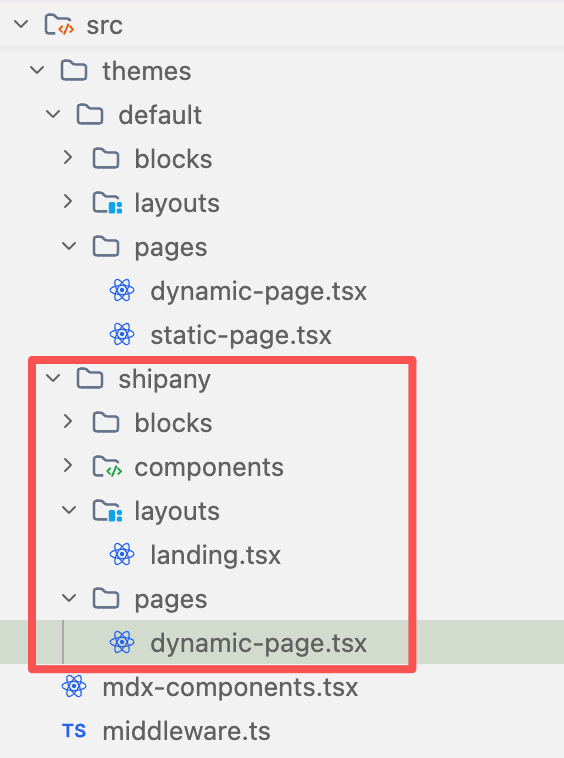
在 src/themes 文件夹,根据配置的自定义主题名称,创建主题文件夹。
比如,这里需要创建的主题文件夹是 src/themes/shipany
- 实现主题内容
参考 src/themes/default 文件夹的主题文件内容,实现自定义的主题文件内容。
你无需完全复制默认的主题文件夹,只需在自定义主题文件夹中,创建跟默认主题文件夹同名的文件,即可实现对默认主题文件的增量覆盖。
自定义主题 shipany 的文件结构示例。
- 预览自定义主题
访问 ShipAny 官网 ,可以看到自定义主题的效果。
light 模式:

dark 模式:

参考上述自定义主题的流程,你可以选择任意你喜欢的 UI 组件库,根据你的业务特点,定制自己的项目主题,让你的项目更加地高端大气。
流行的组件库推荐: